Word
MS Office에서PDF만들기 - WORD
1. Microsoft Word 응용프로그램을 실행하고 새로운 문서를 만든다. 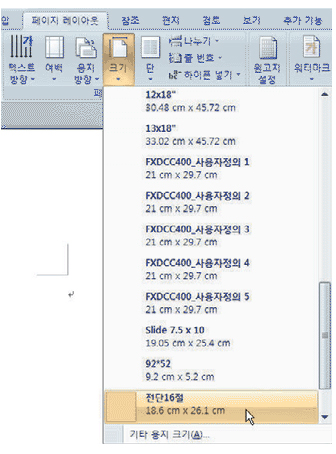
2. 기타 용지 크기 명령을 선택하여 페이지 여백과 크기를 설정한다.
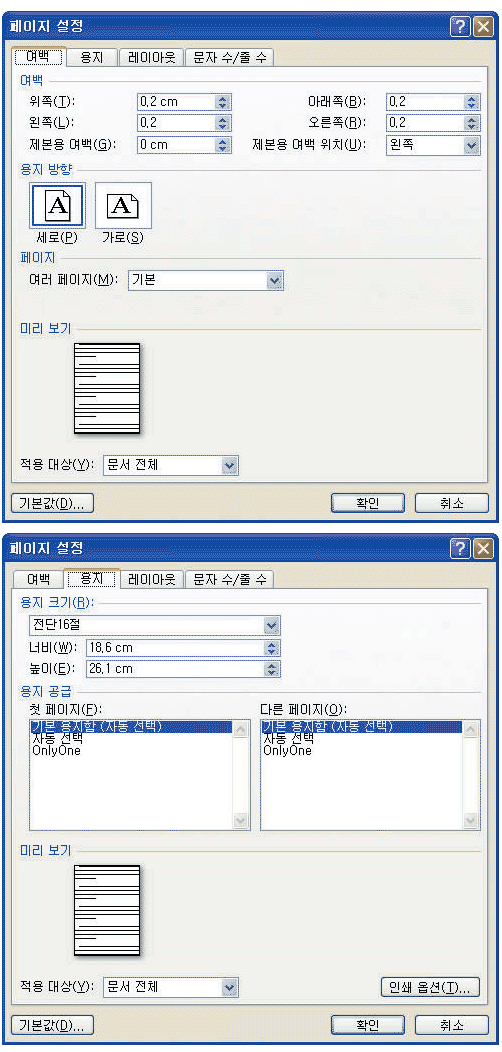
▶ 16절 전단 디자인을 위하여 재단여백을 포함한 크기 가로 186mm, 세로 261mm를 입력한다.
▶ 기타 다른 제품 종류별 편집 사이즈 및 재단크기를 확인한다.
▶ 기타 다른 제품의 크기는 "제품별 규격안내" 페이지를 참조한다.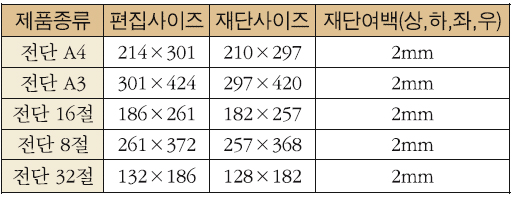
3. Word 옵션 메뉴에서 고급>글꼴 대체 버튼을 클릭하여 문서에 사용한 서체를 확인한다. 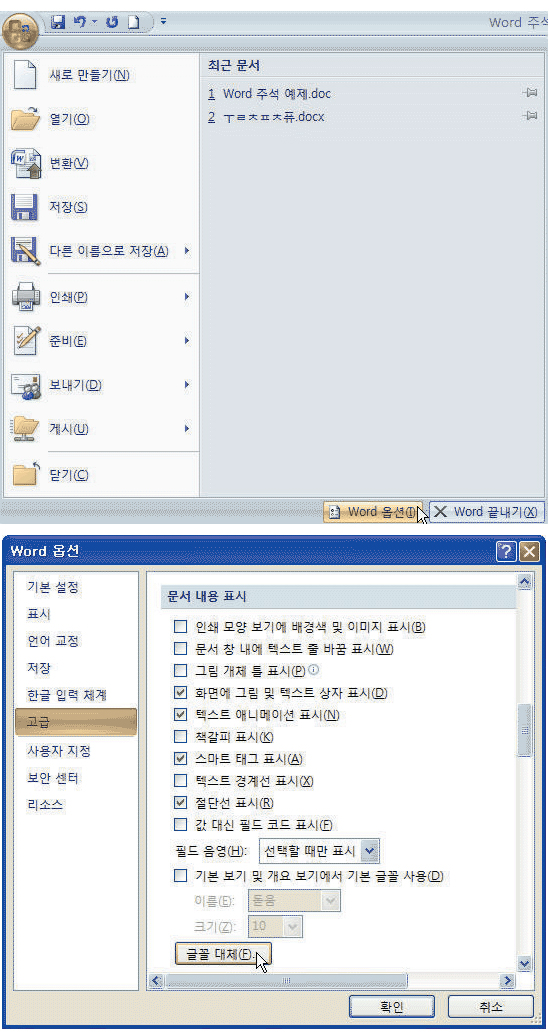
▶ 문서에 사용한 글꼴이 사용자의 컴퓨터에 모두 설치되어 있다면 그림과 같이 글꼴을 대체할 필요가 없다고 표시된다.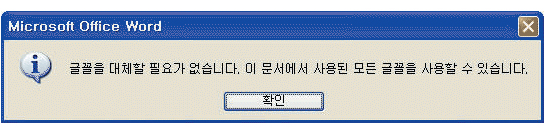
▶ 만일 문서에 사용한 글꼴이 사용자의 컴퓨터에 설치되어 있지 않다면 대체 글꼴 항목에 원본 문서에 사용한 글꼴과 대체된 글꼴이 표시된다.
원본 문서에 사용한 글꼴을 그대로 출력, 인쇄하려면 해당 글꼴을 사용자의 컴퓨터에 설치한 후 작업을 진행한다.
4. 인쇄 명령으로 PDF를 만들어 저장한다.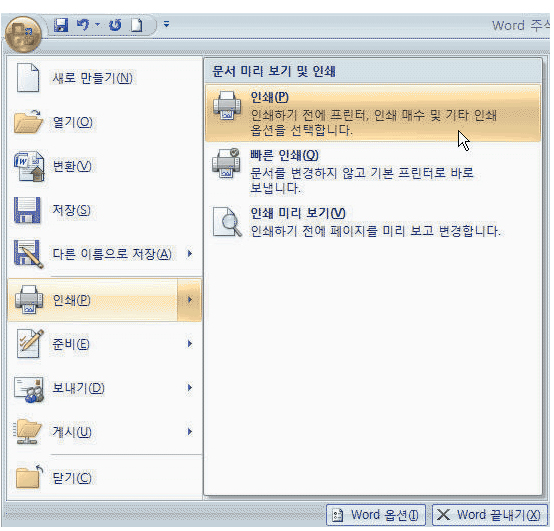
5. 인쇄 윈도우에서 속성 버튼을 클릭하여 세부 옵션을 설정한다. 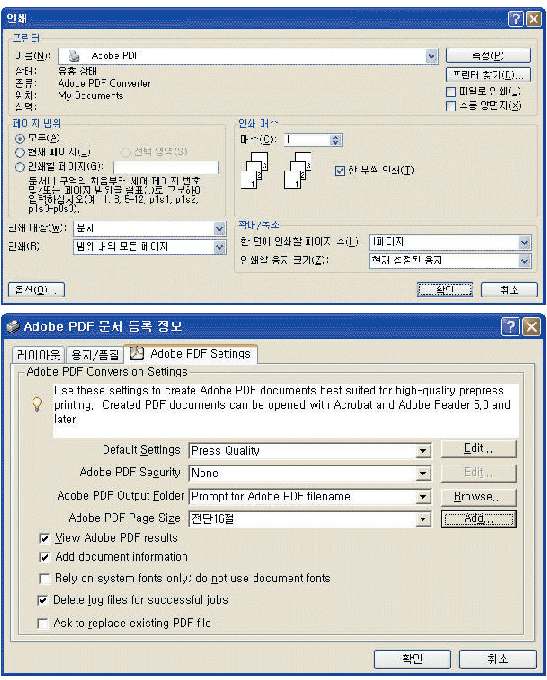
▶ 프린터 이름>Adobe PDF를 선택한다.
▶ Default Setting(기본설정)>Press Quality(출판품질)를 선택한다.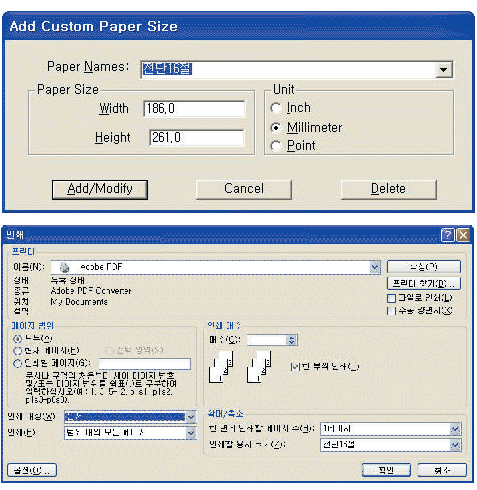
▶ Adobe PDF Page Size 항목에서 16절 페이지 므기를 입력 설정한다.
▶ 인쇄할 용지 크기>16절 페이지 크기를 선택하고 확인버튼을 눌러 PDF 파일을 저장한다.
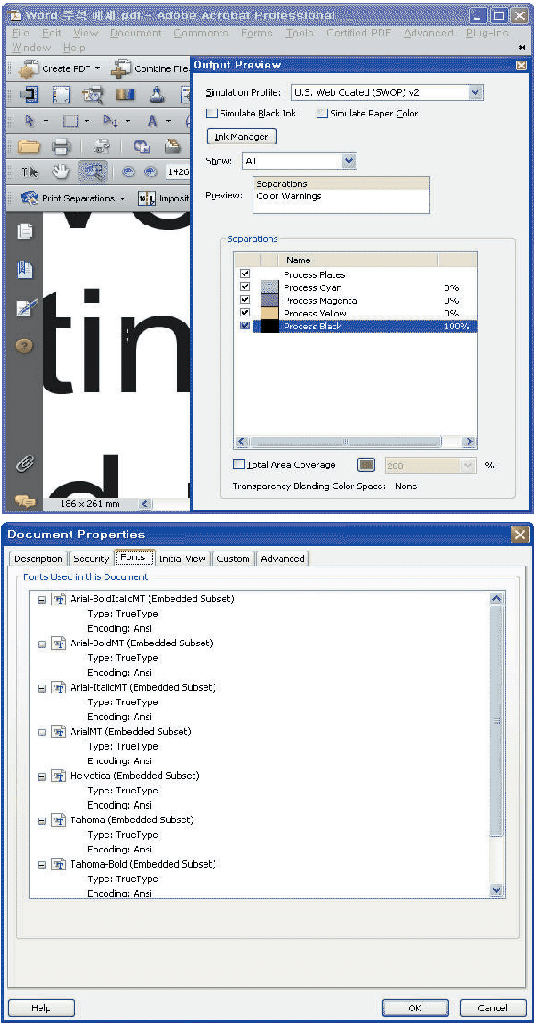
6. 완성된 PDF 파일을 열어 서체 포함 여부와 CMYK 분판 상태를 확인한다.