한글
기본개념
아래아한글 문서에서 사용하는 서체들은 아래아한글 97 이하에서 주로 사용하였던 HFT 서체와 아래아한글 2002에서부터 사용하는 트루타입 서체들이 혼용되어 있다.
아래아한글 고유의 서체인 HFT 서체를 사용한 문서는 PDF로 면환하면 텍스트가 모두 비트맵 이미지로 변환되기 때문에
PDF 문서의 텍스트 정보를 제대로 활용할 수 없다는 단점이 있다.
트루타입 서체만 사용한 문서는 여기에서 설명하는 방법으로 Distiller를 이용하여 PDF를 만들 수 있지만
HFT 서체가 포함된 문서를 처리하려면 아래아한글 PDF Converter 제품을 별도 설치 후 사용해야 한다.
아래아한글 PDF Converter 제품에 대한 정보는 한글과컴퓨터사의 홈페이지(http://www.haansoft.com/)를 참조한다.
아래아한글 2007에서 트루타입 서체를 사용하여 만든 문서를 PDF로 변환하는 과정을 설명한다.
여기서 Adobe Acrobat 8을 사용하는 것을 전제로 하기 때문에 PDF 문서를 만들기 전에
www.choiceprint.co.kr에서 제공하는 디스틸러 작업옵션을 불러와 설치한 후 사용하기 바란다. 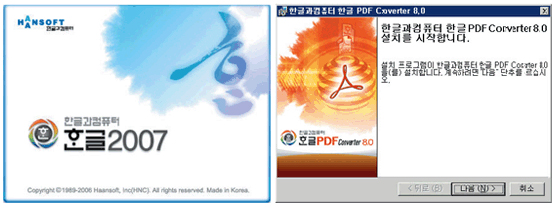
▶ [Adsland_HWP_Office.joboptions]파일을 다운로드 받은 후 Acrobat Distiller를 실행하고
설정>Adobe PDF 설정 추가 명령으로 작업옵션을 추가해 사용해야 한다.
아래아한글에서PDF 만들기
1. 새 문서를 연다.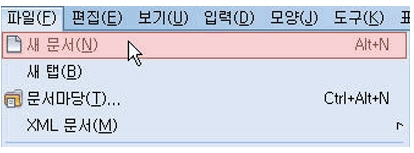
2. 모양>편집 용지(F7) 명령으로 문서 크기를 설정한다.
- A4 전단 크기 작업을 위하여 가로 폭 214mm 세로 길이 301mm를 입력한다.
- 재단여백을 위하여 상하좌우 여백을 각 2mm 설정한다.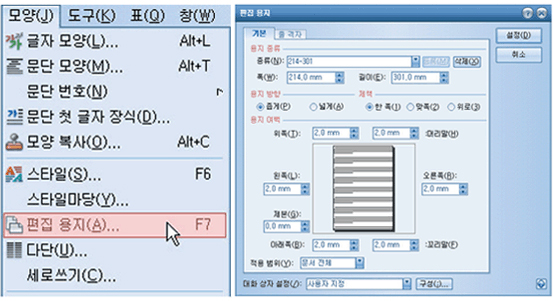
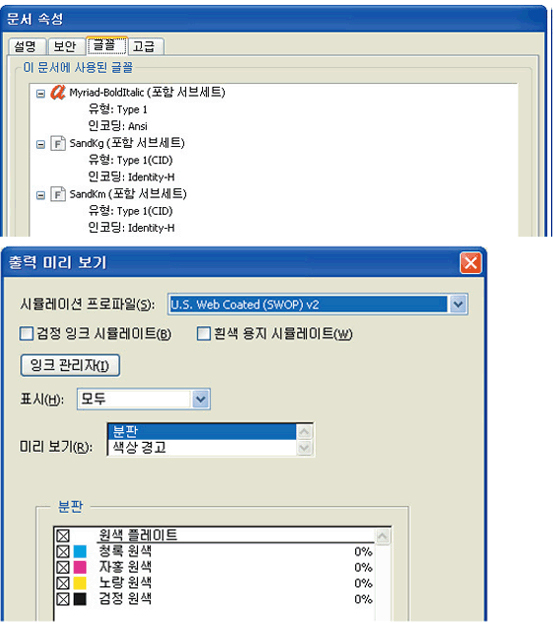
3. 문서에 사용한 서체 정보를 확인한다.
- [파일>문서정보>글꼴 정보] 명령을 선택하여 문서에 사용한 서체 정보를 확인한다.
사용한 글꼴 항목에 나타나는 서체 종류를 확인한다.
- 만일 트루타입이 아닌 HFT 서체를 사용하였다면 해단 서체를 선택하고 다른 글꼴로 바꾸기 버튼을 클릭하여 다른 트루타입 서체로 대치한다
문서에 사용한 기존 서체를 대치하면 자간, 행간 등의 설정이 바뀌어 레이아웃이 변형되는 문제가 발생할 수 있다. 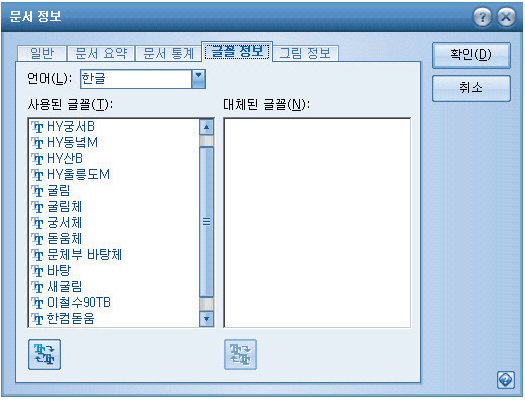
▶ 만일 대체된 글꼴 항목에 서체 이름이 나타난다면 해당 서체가 사용자의 컴퓨터에 없기 때문이다.
서체를 대치하거나 추가 설치 후 작업을 진행한다.
4. 문서에 사용한 그림정보를 확인한다.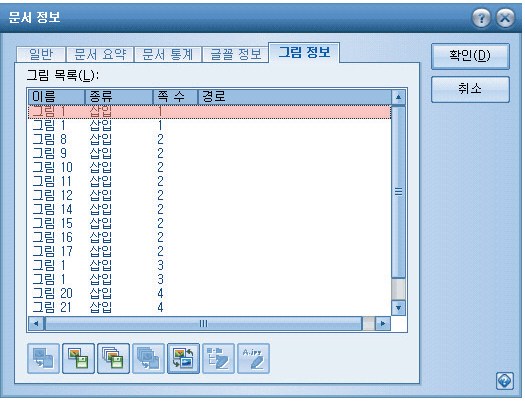
▶ 문서에 사용한 그림이 모두 정상적으로 삽입되었거나 외부 링크로 올바르게 연결되어 있는지 확인한다.
5. 파일 > 인쇄 명령을 선택한다. 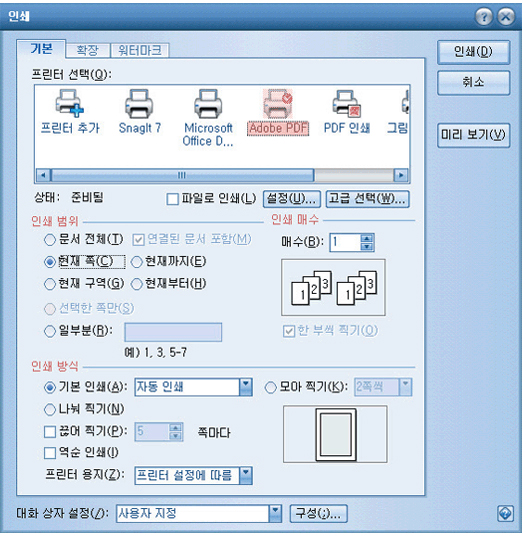
▶ 사용할 프린터 드라이버를 [Adobe PDF]로 선택한다.
▶ 기타 프린트와 관련한 다른 옵션들은 필요에 따라 설정한다.
▶ 프린트 설정을 클릭하여 Distiller 작업 옵션을 수정한다.
4도 컬러 분판을 위한 PDF 문서를 만든다면[출판품질] 작업옵션의 [색상>색상 관리 정책>모든 색상을 CMYK로 변환] 옵션을 체크하기 바란다.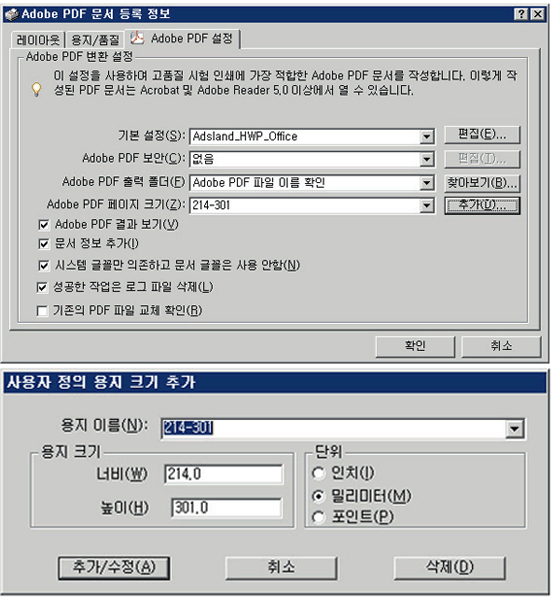
▶ Adobe PDF 페이지 크기 항목의 추가 버튼을 클릭하여 최종 만들려고 하는 PDF 크기를 입력, 설정한다. 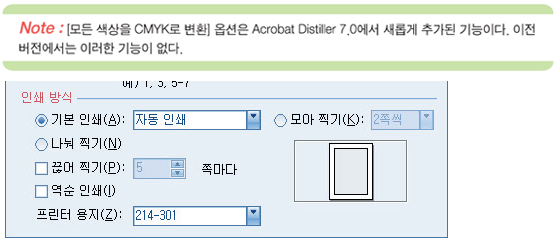
▶ 인쇄 대화상자에서 프린트 용지 항목은 반드시 Adobe PDF 설정 크기와 동일하게 설정한다.
6. PDF 파일을 저장할 위치를 선택하고 저장한다.
7. 문서에 사용한 그림정보를 확인한다