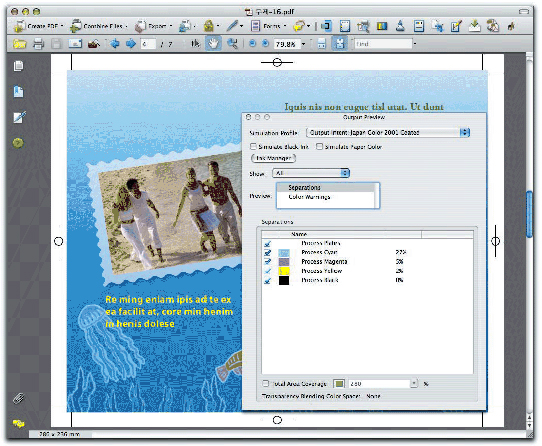
InDesign
InDesign 프로그램에는 자체에 PDF Library 엔진을 내장하여 별도로 Adobe Acrobat Distiller를 사용하지 않더라도 PDF 파일을 만들어준다.
여기서는 전단, 리플렛 등 낱장 인쇄물의 PDF 제작방법과 카다로그와 같은 페이지물들을 인쇄용 PDF로 변환 제작하는 방법을 소개한다.
nDesign CS3
1. 새로운 문서파일을 연다. 파일>새로만들기>문서 명령으로 새로운 문서를 연다. 
▶ A4 전단 디자인을 위하여 재단여백을 포함한 크기 가로 214mm, 세로 301mm를 입력한다.
▶ 기타 다른 제품 종류별 편집 사이즈 및 재단크기를 확인한다.
낱장 인쇄물 PDF 제작을 위해서는 도련 (재단여백) 및 슬러그 크기를 입력하지 않는다. 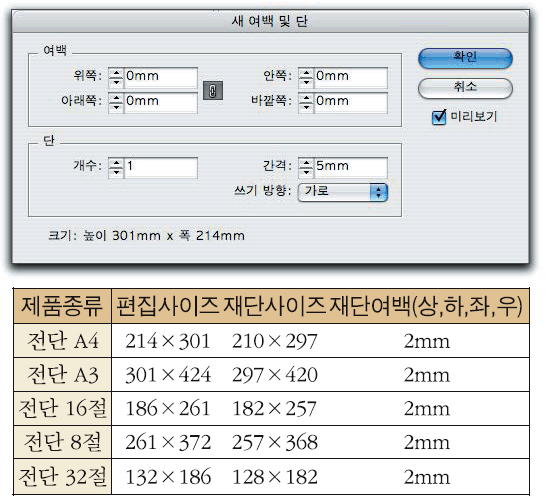
▶ 기타 다른 제품들의 크기는 "제품별 규격안내" 페이지를 참조한다.
▶ 여백 항목에서 별도 여백 크기는 설정하지 않는다.
2. 디자인 작업후 문서에 별색 사용 여부를 점검한다.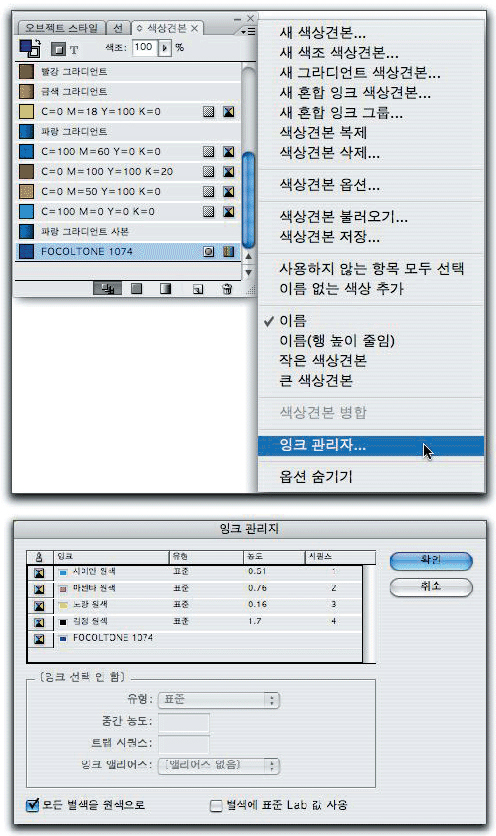
▶ CMYK 4색 잉크외에 별색을 사용하였다면 문서에 사용한 별색을 CMYK 색상으로 대치한다.
▶ 만일 문서에 별색을 사용하였다면 CMYK로 일괄 변환을 위하여 팝업메뉴에서 [잉크관리자]버튼을 클릭한다.
만일 별색 출력을 하지 않고 4원색 CMYK출력만 한다면 잉크관리자 윈도우에서
[모든 멸색을 원색으로]옵션을 체크한다. [확인] 버튼을 클릭한다.
3. 작업 완성한 문서를 열어 프리플라이트를 한다.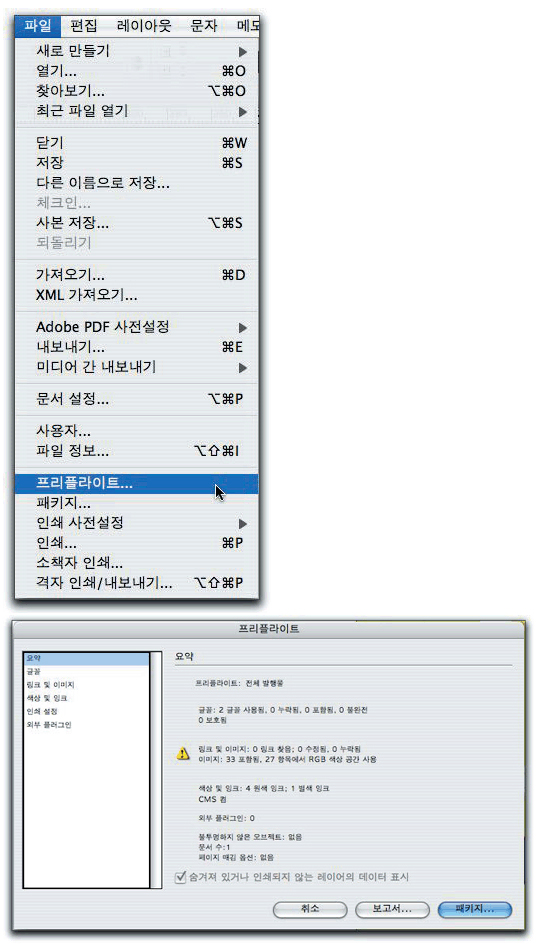
▶ 메뉴에서 [파일>프리플라이트] 명령을 선택하면 PDF 파일을 만들기 전에 출력 에러를 점검한다.
▶ 링크 경로가 유실된 이미지나 문서에 사용한 서체정보를 확인한다.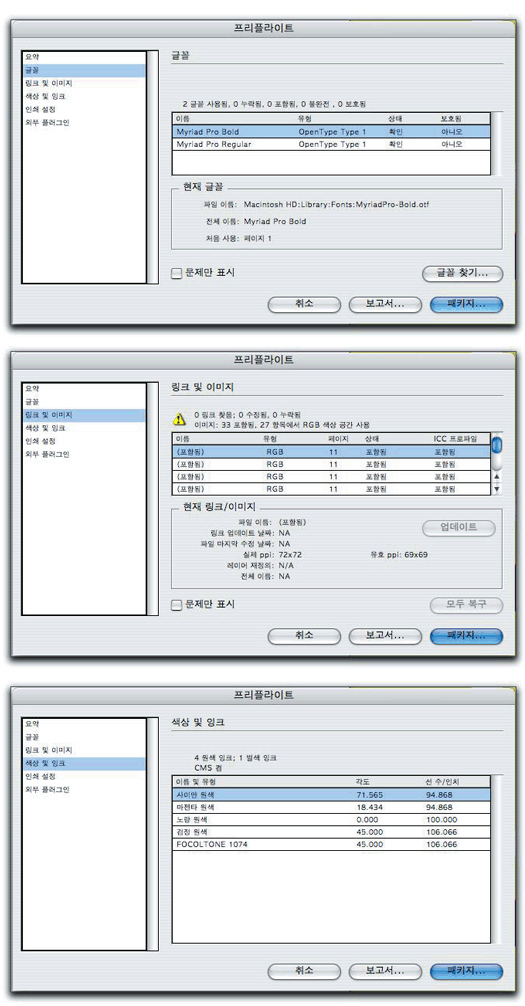
▶ 유실 글꼴이 발견되었다면 서체를 자형 폴더에 추가한다.
▶ 유실된 이미지가 발견되었다면 [업데이트] 버튼을 클릭하여 새롭게 링크 설정을 한다.
▶ 문서에 별색을 사용했다면 CMYK 원색 프로세스로 변환한다.
4. 편집 디자인 작업완료 후 파일>Adobe PDF 사전 설정>PDF/X-1a:2001 명령으로 PDF를 만든다.
저장 대화상자에서 파일형식>Adobe PDF를 선택한다. [저장] 버튼을 클릭한다.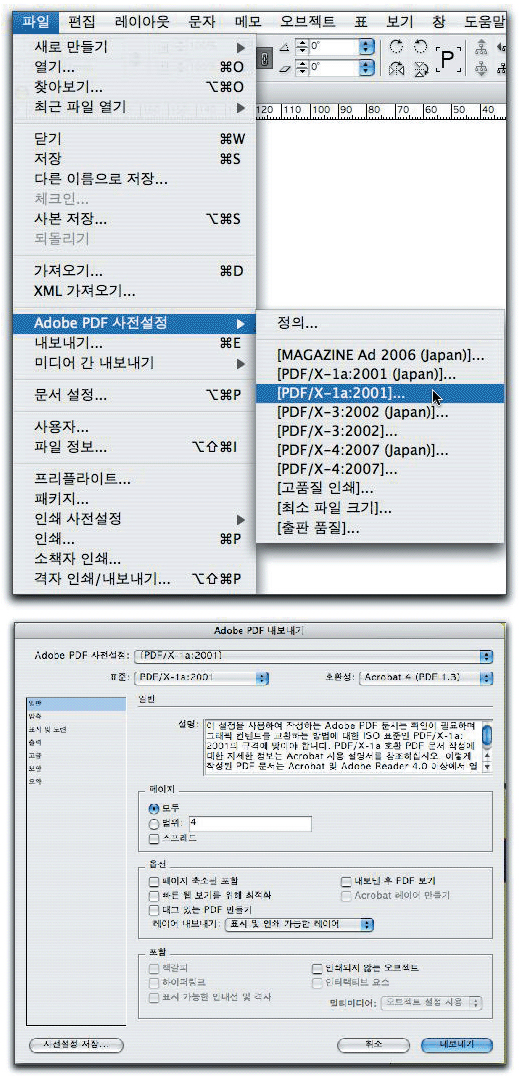
▶ PDF/X-1a:2001 작업옵션은 최종 저장되는 PDF를 Acrobat 4(PDF 1.3) 버전으로 저장해준다. 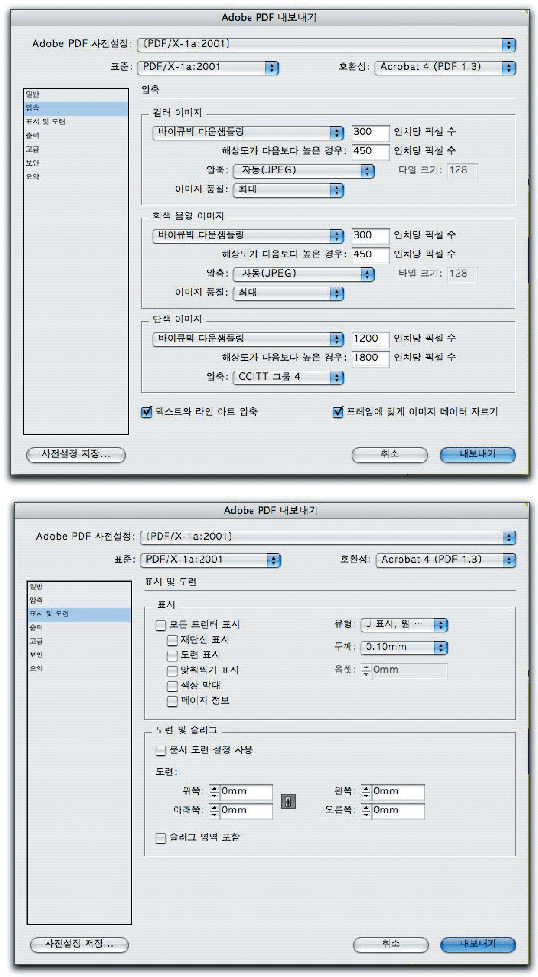
▶ 압축 옵션에서는 컬러 이미지와, 회색 음영 이미지를 300dpi로 설정한다. 단색 이미지는1200dpi로 설정한다.
▶ 표시 및 도련 항목에서는 모든 설정을 체크 해제한다.
카다로그 및 기타 페이지물 작업시에는 문서 도련(재단여백)을 사용하여 재단선 및 맞춤표시를 삽입해야 한다.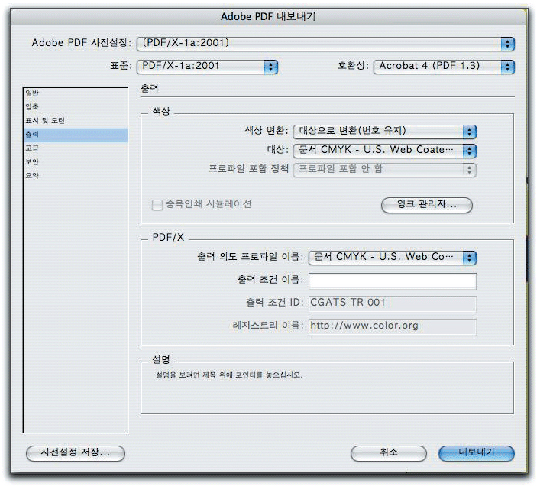
▶ 출력 항목에는 기본 설정을 그대로 사용한다.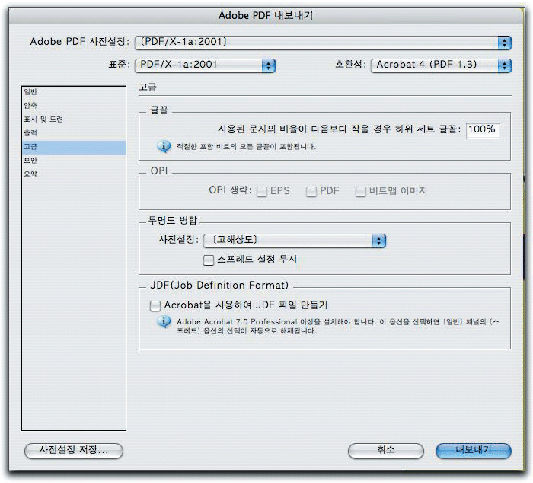
▶ 문서에 투명요소를 사용하였다면 투명도 병합 사전설정에서 [중간 해상도] 또는 [고 해상도]를 선택한다
- PDF/X-1a:2001 작업옵션은 최종저장 PDF를 Acrobat 4(PDF 1.3) 버전으로 저장하기 때문에 투명요소들은 모두 병합처리 된다.
▶ 투명 오브젝트 또는 투명 효과는 최종 출력 과정에서 출력기 립과의 호환성 문제 때문에 트러블을 자주 발생시킨다.
투명요소들은 출력전 사전 병합하는 것이 안전하다.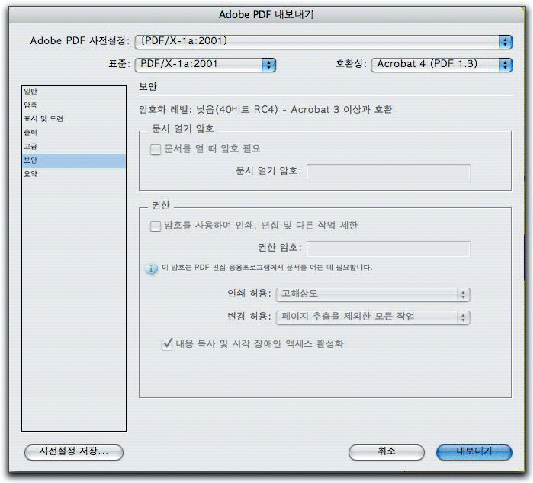
▶ 문서에 투명요소를 사용하였다면 투명도 병합 사전설정에서 [중간 해상도] 또는 [고해상도]를 선택한다
- PDF/X-1a:2001 작업옵션은 최종저장 PDF를 Acrobat 4로 설정
5. 저장한 PDF 파일을 Adobe Acrobat 또는 Adobe Reader에 사용서체 정보와 색상 정보를 확인한다. 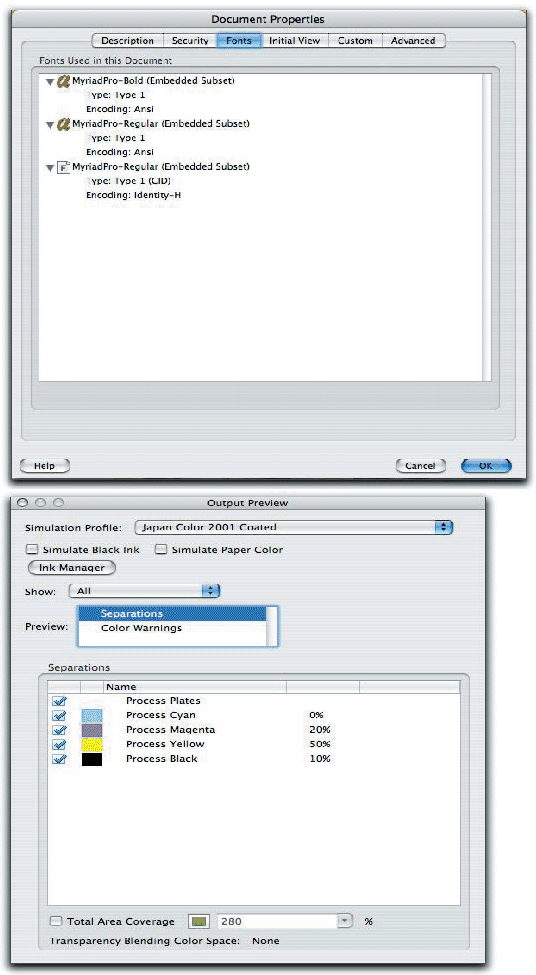
6. 카다로그 또는 기타 다른 페이지물을 디자인 작업할때는 그림과 같이 도련(재단여백)을 설정한다.
- 아래 예는 문서의 상,하,좌,우 3mm 여백을 설정한 경우를 보여준다. 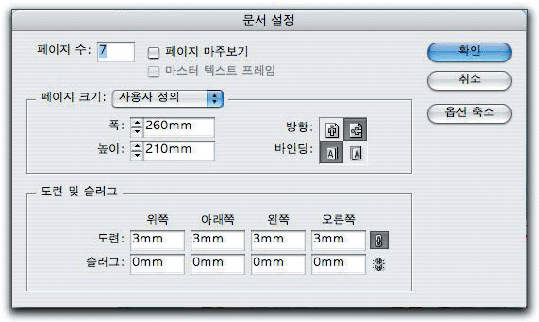
7. 디자인 작업완료 후 파일 > Adobe PDF 사전설정 > PDF/X-1a:2001 명령으로 PDF를 만든다.
- 표시 및 도련 항목에서 재단선 표시, 맞춰찍기 표시(돔보) 옵션을 체크한다. 그리고 문서도련 설정 사용 옵션을 체크한다. 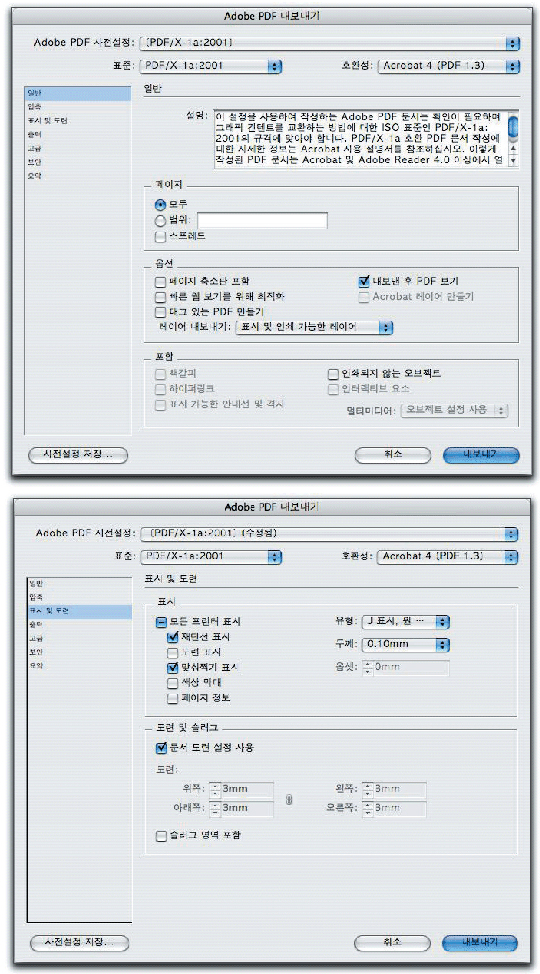
8. 최종 완성 저장된 PDF에는 재단선과 맞춰찍기(돔보)마크가 표시되어 나타난다.