CorelDraw
아래 설명하는 방법으로 인쇄용 PDF 파일을 만들기 바란다.
CorelDraw
1. CorelDraw를 실행하여 새 파일을 연다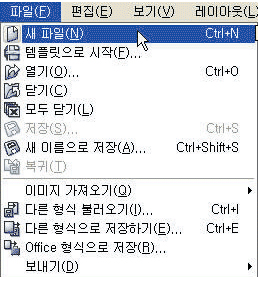
2. A4 전단 디자인을 위하여 재단여백을 포함한 크기 가로 214mm, 세로 301mm를 입력한다.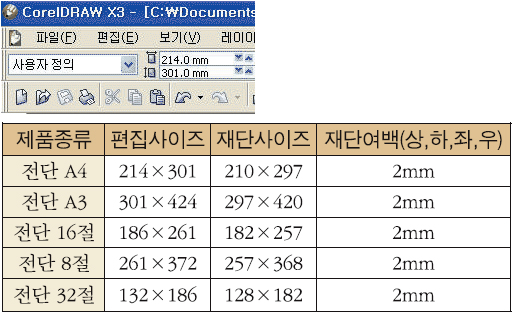
▶ 기타 다른 제품 종류별 편집 사이즈 및 재단크기를 확인한다.
▶ 기타 다른 제품의 크기는 "제품별 규격안내" 페이지를 참조한다.
3. 작업 완성한 데이터는 전체 그룹으로 설정한다.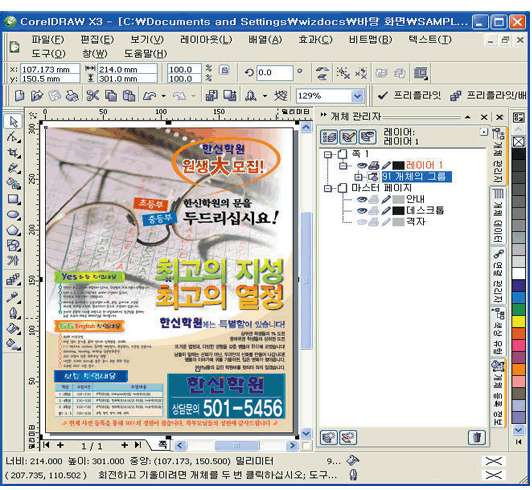
4. [파일>문서정보] 명령을 선택하여 문서에 사용한 이미지 및 기타 출력 관련 정보들을 점검한다.
-이미지들은 CMYK 비트맵 이미지로 저장되었는지 확인한다.
- 문서에 사용한 텍스트들은 가급적 [배열>곡선으로 처리] 명령으로 이미지를 처리한다.
그리고 3D 및 HTML Form등 OLE 객체 사용여부를 점검한다.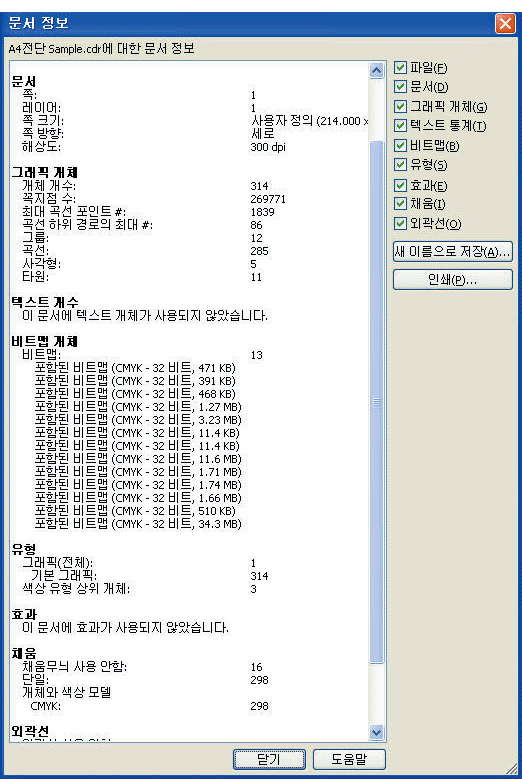
5. [파일>PDF로 출력] 명령을 선택한다.
- PDF 출력 저장 대화상자에서 [PDF 유형>PDF/X-1a]작업 옵션을 선택한다.
- [설정] 버튼을 클릭하여 세부 옵션 설정을 확인한다.
- PDF/X-1a 작업옵션은 PDF 버전 1.3으로 저장해준다.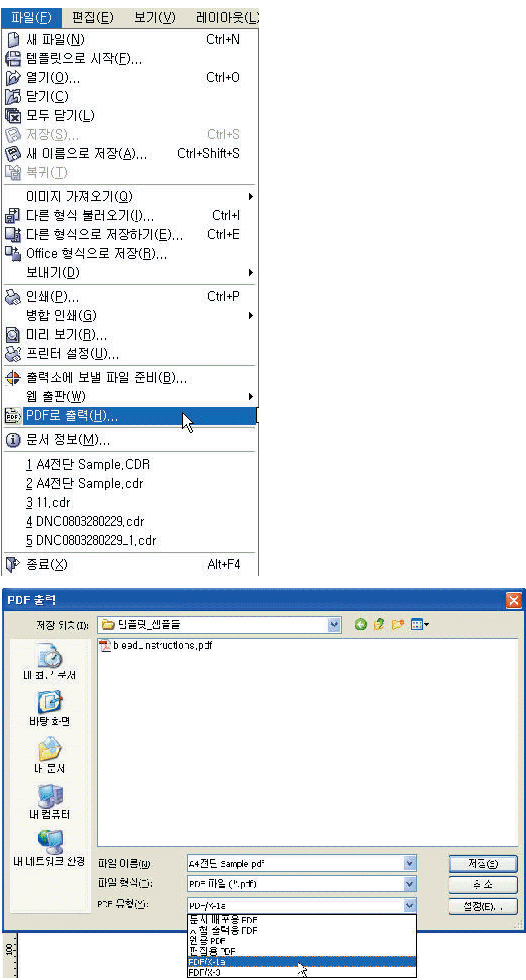
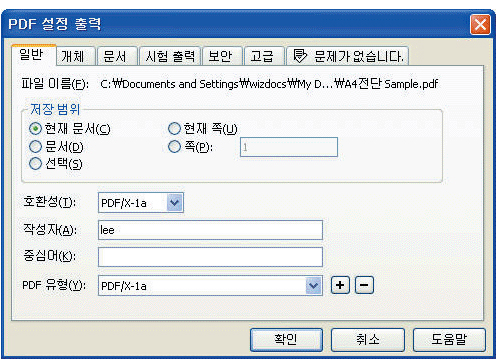
▶ 개체 옵션에서는 비트맵 컬러,그레이스케일 이미지 해상도를 300dpi로 압축 저장해 준다.
▶ 시험출력 옵션은 프린터 표시 옵션을 모두 체크해제 한다.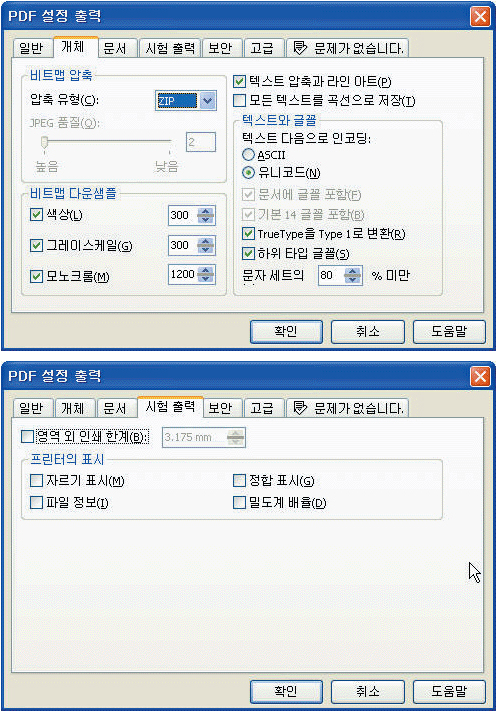
▶ 보안옵션에서는 모든 옵션을 체크 해제한다.
▶ 고급 옵션에서 [모든개체 출력>CMYK],[문서 겹침 인쇄 유지] 옵션을 체크한다.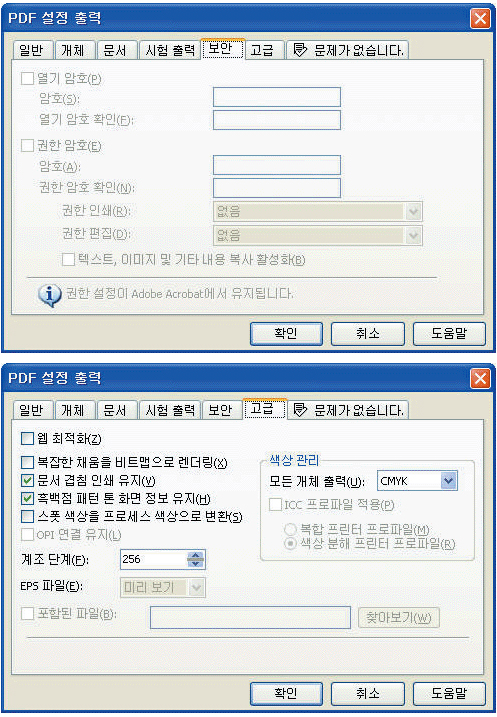
▶ 최종 저장 전 문제가 있는지 확인한다.
▶ 인쇄 버튼을 클릭하면 문서가 PDF 파일로 저장된다.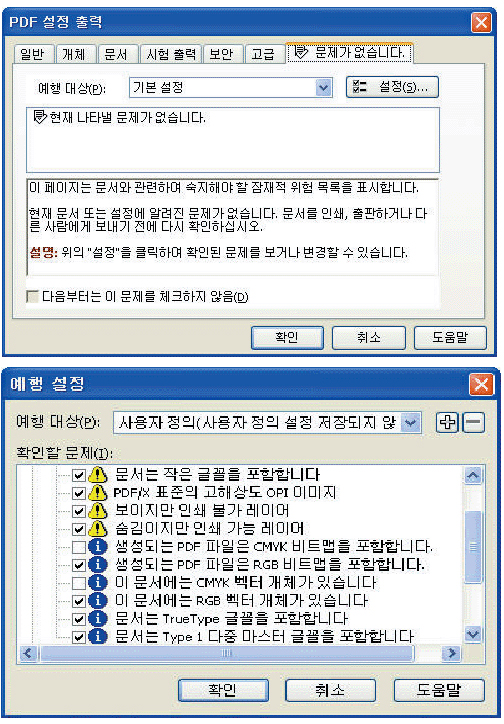
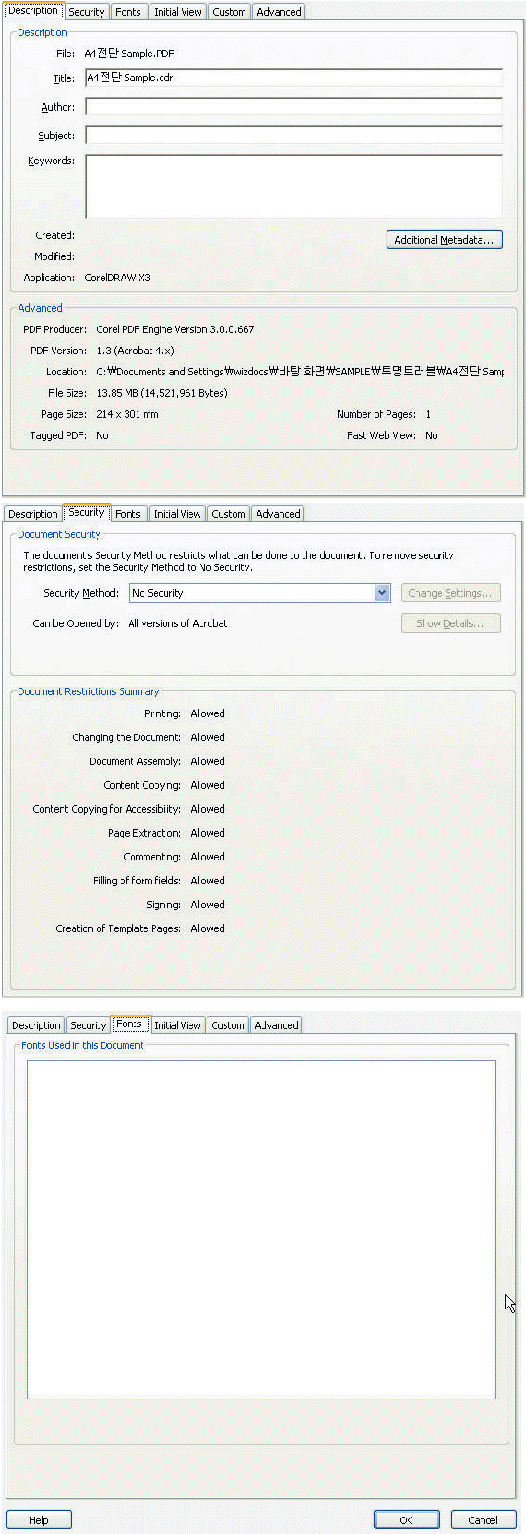
6. 최종 완성된 PDF 파일을 열어 PDF 크기와 보안설정 그리고 서체 사용여부를 확인한다.
모든 서체는 아웃라인 처리하여 서체 정보에는 사용서체 정보가 없어야 한다.