
Acrobat
아크로밧 사용 및 환경설정
Acrobat Distiller는 포스트스크립트 파일을 PDF 파일로 변환한다.
Acrobat Distiller의 옵션에는 새로운 PDF 파일에 포함할 글꼴을 선택하거나,
파일 안에 있는 이미지를 어떤 방법으로 압축할지를 결정하고,
파일 안에 있는 이미지에 대한 색상 정보를 제공하는 프로필을 설정하거나, 변환을 다양한 방법으로 사용자 정의할 수 있다.
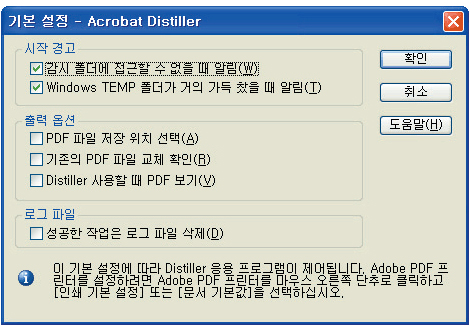
Acrobat Distiller의 환경을 설정하려면 Distiller 메뉴에서 [파일>기본설정] 명령을 선택한다.
이곳에서는 Acrobat Distiller의 작업 실행 조건과 PDF 출력 결과물의 처리 방법 등에 대한 옵션을 설정한다.
각 옵션들의 기능은 다음과 같다.
1. 감시폴더에 접근할 수 없을 때 알림(Notify when watched folders are unavailable)
사용자가 지정한 감시 폴더를 발견하지 못하거나 작업을 진행하지 못할 때
사용자에게 경고 메시지를 보여준다. 감시폴더는 주로 네트워크를 통하여 포스트스크립트 파일을 자동 변환시킬 때 사용한다.
2. Window TEMP 폴더가 거의 찾을 때 알림(Notify when startup volume is nearly full) Distiller는 포트스크립트 파일을 PDF로 변환할 때
임시 저장 공간을 필요로 한다. 만일 현재 활용 가능한 하드디스크 여유 공간 1MB 미만일 때 경고 메시지를 보여준다.
보통 PDF 변환을 위하여 필요한 공간은 해당 포스트스크립트 파일 크기의 2배 정도를 필요로 한다.
3. PDF 파일 저장 위치 선택(Ask for PDF file destination)(Windows) 이 옵션을 체크하면 PDF로 변환할 때
사용자에게 완성한 PDF 파일을 저장할 위치를 묻는 대화 상자가 나타나게 한다.
4. 기존의 PDF 파일 교체 요청(Ask to replace existing PDF file)(Windows) 완성한 PDF 파일을 저장하려는 위치에
새롭게 저장하려는 PDF 파일과 동일한 이름을 가진 기존 PDF 파일이 존재할 때 경고 대화 상자를 보여준다.
이 옵션을 체크하지 않은 상태에서는 신규 파일이 기존 파일을 자동으로 덮어쓴다.
5. Distiller 사용할 때 PDF 보기(View PDF when using Distiller)(Windows)
이 옵션을 체크하면 Distille작업이 끝나고 완성된 PDF 파일을 Acrobat에서 자동으로 열어 보여준다.
6. 성공한 작업은 로그 파일 삭제(Delete log file for successful jobs) 로그파일은 ASCⅡ 텍스트 파일로 작업 과정과 결과 전체를 보고하는 파일이다.
만약 Distiller 작업 과정에서 에러가 발생하면 PDF 파일은 생성되지 않는다. 이 때 로그 파일을 참조하면 문제의 원인을 확인하고 대안을 찾는데 도움이 된다.
기본작업옵션
Acrobat Distiller의 작업 옵션들을 사용하면 다양한 PDF 파일을 만들 수 있다.
작업 옵션 변경은 두 가지 방법으로 가능하다.
첫째는 Acrobat Distiller 윈도우의 팝업 메뉴에서 미리 설정된 작업 옵션 중 하나를 선택하여 다양한 설정들을 그대로 사용할 수 있다.
둘째는 기존 구성된 작업 옵션을 수정 저장하여 사용자 정의 작업 옵션을 만들어 사용하는 방법이다.
작업 옵션 팝업 메뉴에서 하나를 선택하고 세부 옵션을 변경 수정하여 새로운 이름으로 작업옵션을 저장할 수도 있으며 처음부터 새로운 작업 옵션을 만들 수도 있다.
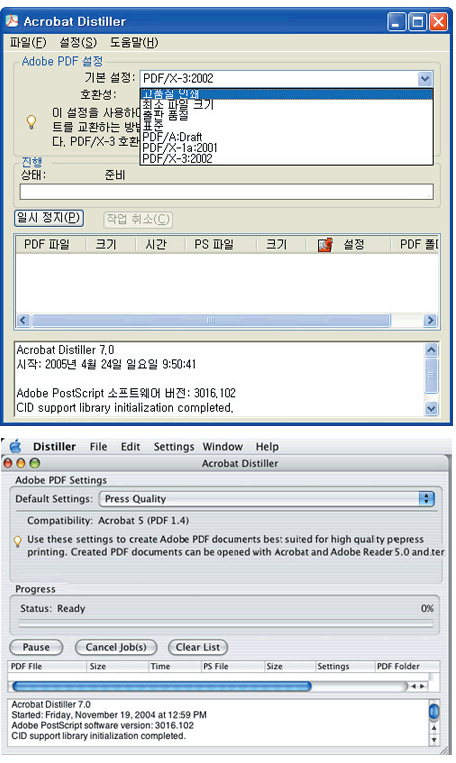
새롭게 저장한 작업옵션은 사용자 컴퓨터의 Documents and Setting/All Users/Documents/Adobe PDF/ Settings 폴더 안에 저장된다.
(Mac OS에서는 Library/Applications Support/Adobe Support 폴더).
Acrobat Distiller 작업 옵션에서 Distiller가 작성하는 PDF 파일의 압축, 리샘플링, 글꼴 포함, 색상관리 및 다른 많은 등록 정보들을 정의한다.
Acrobat Distiller 작업 옵션을 사용할 때 주의할 점은 Distiller는 항상 마지막으로 사용한 작업 옵션을 유지하며 기본 설정값으로 자동 복원되지 않기 때문에
포스트스크립트 파일을 처리할 때마다 작업옵션 설정 상태를 점검하여야 한다.
한글 Acrobat Distiller 7에서는 미리 정의된 7가지의 옵션 설정값이 제공된다.
1. 고품질 인쇄 작업 옵션
데스크탑 프린터, 디지털 복사기 혹은 CD-ROM에 출판 또는 클라이언트에게 교정용으로 제공하기 위한 목적의 PDF 파일을 위한 옵션이다.
이 옵션 세트는 파일 크기를 줄이기 위해 압축과 다운샘플링을 사용하고 원래 문서의 레이아웃이나 이미지 품질을 정확히 표현하기 위하여
원본 문서에서 사용한 모든 글꼴들의 서브세트를 포함하며, 색상 관리를 위하여 모든 항목에 태그를 추가한다.
그리고 중간 정도 수준의 해상도로 PDF 파일을 만든다.
2. 최소 파일크기 작업 옵션
웹(Web) 또는 인트라넷에서 서비스하는 데 적합한 작업 옵션으로 PDF 파일들을 주로 컴퓨터 화면에서 읽고 프린트 하거나
이메일로 배포하기에 적합하게 파일 크기를 줄여준다.
이 옵션은 컬러 이미지를 100dpi, 회색명암 이미지는 150dpi, 단색 이미지는 300dpi로 다운샘플링한다.
모든 색상을 RGB로 변환하며 PDF 포맷을 Acrobat 4.0과 호환성을 유지한다.
3. 출판 품질 작업 옵션
고품질의 최종 출력으로서 이미지세터나 대형 잉크젯 프린터, 플로터 등에서 인쇄되는 PDF 파일을 만들 때 적합한 작업 옵션이다.
이 작업 옵션은 파일 크기보다는 일반 프린터나 인쇄 장치에서 PDF 문서를 제대로 인쇄하는 데 필요한 모든 정보를 포함시킨다.
이 옵션은 300dpi로 컬러 이미지와 회색 명암 이미지를 다운샘플링하고 단색 이미지는 1200dpi로 다운샘플링 한다.
또한 원본 문서에 사용한 모든 서체의 서브세트를 포함하고 원본 이미지의 품질을 유지하기 위하여 최대 해상도를 유지한다.
4. 표준 작업 옵션
데스크탑 컴퓨터나 노트북 컴퓨터 또는 eBook Reader에서와 같이 주로 화면을 통해 보거나 프린트 할 수 있는 수준의 PDF 파일을 제작할 때 사용한다.
모든 이미지들은 sRGB로 변환되며 컬러 이미지와 회색 명암 이미지는 50dpi, 단색 이미지는 300dpi로 다운샘플링 된다.
파일에서 사용한 모든 글꼴의 서브세트(Base 14 제외)는 포함되고 모든 정보가 압축된다.
PDF 파일을 고해상도 출력기에서 프린트할 목적이 아닌 일반 사무실 환경에서 사용할 목적이라면 표준 작업 옵션을 사용하는 것이 가장 일반적이다.
표준 작업 옵션을 사용하여 만든 PDF 파일은 Acrobat 4.0 이상과 호환된다.
5. PDF/X-1a:2001 작업 옵션
이 작업 옵션은 PDF/X-1a:2001 표준 교환 포맷으로 PDF 파일을 만들 때 사용한다.
Distiller는 포스트스크립트 파일을 PDF/X-1a 호환 파일로 제작할 때 규격에 미달하는 요소가 발견되면 PDF 파일을 만들지 않고 로그 파일을 만들며
로그 파일에서는 에러요인을 설명한다. PDF/X-1a 규격에서는 모든 사용 서체는 포함되어 있어야 하며 문서의 작업선, 재단선 등의 정보가 있어야 하며
컬러 색상은 CMYK 또는 별색(spot colors)으로 구성되어 있어야 한다.
6. PDF/X-3:2002 작업 옵션
이 작업 옵션은 PDF/X-3 표준 교환 포맷으로 PDF 파일을 만들 때 사용한다.
Distiller는 포스트스크립트 파일을 PDF/X-3 호환 파일로 제작할 때 규격에 미달하는 요소가 발견되면
PDF 파일을 만들지 않고 로그파일을 만들며 로그 파일에서는 에러요인을 설명한다.
PDF/X-3 옵션은 PDF/X-1a와 유사하지만 컬러 색상을 CMYK 또는 별색(spot colors) 뿐만이 아니라 장치와 독립적인 컬러 매니지먼트를 인정한다는 것에 차이가 있다.
7. PDF/A 작업옵션
이 옵션은 Distiller에만 있으며 PDF/A 표준으로 PDF 파일을 만든다.
PDF/A호환 파일은 텍스트와 래스터 이미지 그리고 벡터 모브젝트를 포함하며 보안이나 기타 스크립트는 포함하지 않는 규격이다.
모든 서체는 포함되어 있어야 하며 PDF 버전은 Acrobat 5.0 호환 버전인 1.4를 따른다.
작업옵션 세부설정 - 일반
Acrobat Distille메뉴에서 설정(Setting)>작업옵션(Job Options)을 선택하면 6가지의 세부옵션을 설정할 수 있다.
일반(General) 작업 옵션 세부 설정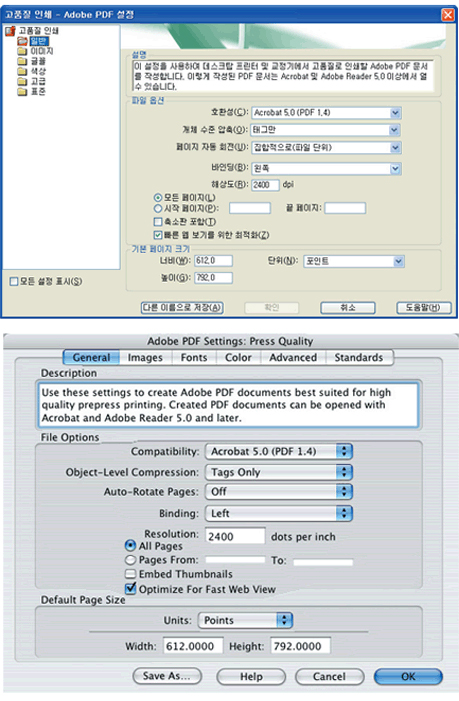
1. 호환성(Compatibility)
호환성(Compatibility)은 Acrobat 3.0(PDF1.2), 4.0(PDF1.3), 5.0(PDF1.4), 6.0(PDF1.5), 7.0(PDF1.6) 중에서 하나를 선택한다.
일반적인 PDF 파일을 사용하여 인쇄물을 제작하기 위한 출력 작업에서는 Acrobat 4.0(PDF1.3), 5.0(PDF1.4)를 선택한다.
2. 개체 수준 압축(Object Level Compression)
개체 수준 압축은 Distiller에서 일반적으로는 압축이 어려운 작은 오브젝트를 효율적으로 압축하기 위한 방법을 선택하게 한다.
⇒ 최대(Maximum) 옵션은 프린팅 작업과 관련이 없는 정보들을 최대한 압축하여 포함시킨다.
최대(Maximum) 옵션은 Acrobat 6.0(PDF1.5) 호환을 선택했을 때에만 활성화된다.
일반적으로 문서 구조정보, 서체관련 정보 그리고 메타정보 등이 압축되어 PDF 문서에 포함된다.
⇒ 태그만(Tags Only) 옵션은 PDF 파일에 문서 구조정보만 압축하여 저장한다. 이 옵션은 Acrobat 5.0(PDF1.4)호환을 선택했을 때에만 활성화된다
⇒ 끔(Off) 옵션은 개체 수준 압축을 하지 않으며 모든 버전의 Acrobat에서 열어볼 수 있는 PDF 문서를 만든다.
3. 페이지 자동회전(Auto-Rotate Pages)
이 옵션을 체크하면 문서에 포함된 텍스트의 방향이나 DSC 주석에 따라 자동으로 페이지를 회전시켜 PDF 문서를 생성한다.
예를 들어 문서에서 테이블이 포함된 페이지와 같은 일부 페이지는 방향을 회전해야 제대로 읽을 수 있다.
페이지 자동 회전을 선택한 경우 해당 페이지의 텍스트 방향에 따라 모든 페이지를 회전하려면 개별적으로를 선택한다.
대부분의 텍스트 방향에 따라 문서의 모든 페이지를 회전하려면 집합적으로(파일 단위)를 선택하다.
4. 바인딩(Binding)
최종 완성된 PDF 문서의 바인딩 형식을 왼쪽으로 할지 아니면 오른쪽으로 할지를 선택한다.
일반적인 경우 왼쪽 설정값을 그대로 사용하며 PDF 문서를 양면 연속으로 생성할 때 설정값을 필요에 따라 변경하면 효율적이다.
5. 해상도(Resolution)
이 옵션은 최종 PDF 문서의 해상도(DPI. dot per inch)를 설정한다. 해상도는 72에서 4,000까지 입력할 수 있다.
일반적으로 PDF 문서를 특정 고해상도 프린터에서 인쇄하거나 원본 포스트스크립트(postscript) 파일의 해상도를 그대로 유지하는 것이 목적이 아니라면
기본 설정값을 그대로 사용한다.
이 곳에서 설정하는 해상도는 실제 벡터 기반의 응용 프로그램에서 그라디언트와 같은 벡터 요소에 출력 해상도를
특별히 설정했을 때 이 값을 그대로 보존 출력하는 역할을 할 뿐 실제 최종 PDF 파일의 크기에는 거의 영향을 미치지 않는다.
최근 그래픽 프로그램들은 문서와 독립적으로 벡터 이미지 요소들의 해상도를 제어하게 한다.
화면용으로 제작하는 PDF 문서라면 기본 설정값 600dpi를 그대로 사용하며 인쇄나 출력을 전제로 한 PDF 문서라면 2400dpi를 사용하는 것이 일반적이다.
고품질의 인쇄를 위하여 PDF 문서를 만드는 경우라면 반드시 2400dpi 해상도를 사용해야 한다.
6. 모든 페이지/시작 페이지
포스트스크립트 전체 파일에서 사용자가 원하는 페이지만 선택적으로 PDF를 만들 수 있게한다.
이 옵션은 특히 PDF 변환 과정에서 포스트스크립트 관련 에러가 발생할 때 에러의 원인이 되는 특정 페이지를 제외하고 PDF 를 만들 수 있기 때문에
문제 해결에 많은 도움을 준다.
7. 축소판 삽입(Embed Thumbnails)
이 옵션이 체크된 상태에서 PDF 문서를 만들면 자동으로 페이지들의 축소판(페이지 미리보기, 썸네일)을 만든다.
일반적인 경우 PDF 문서에 축소판을 추가하면 페이지 당 약 3K 정도의 용량이 추가된다.
축소판은 PDF 파일을 편집할 때는 유용하게 사용된다. 그러나 웹서비스 용도나 인쇄용으로 PDF 문서를 제작할 때는 큰 의미가 없기 때문에 만들 필요가 없다.
8. 빠른 웹보기를 위한 최적화(Optimize for Fast Web View)
이 옵션은 PDF 문서 전체에서 반복되는 요소들을 삭제하고 텍스트와 라인 아트를 압축하여 파일 크기를 줄이는 동시에
웹 서버에서 한번에 한 페이지씩 다운로드 하도록(바이트 분배) 파일의 구조를 재조정해준다.
대부분의 경우 PDF 파일을 최적화하여 빠른 웹 보기 PDF 파일로 변환하면 파일 크기가 줄어드는 장점이 있다.
이렇게 하면 PDF 파일의 크기가 최소화되고 웹브라우저에서 페이지 단위의 다운로드가 가능해진다.
9. 기본 페이지 크기(Default Page Size)
이 옵션은 페이지 크기가 지정 안 된 EPS나 포스트스크립트 파일을 Distiller로 불러와 PDF로 변환할 때 PDF 문서의 크기를 설정하게 한다.
사용자가 이 곳에 적정 숫자를 입력한다 하더라도 프스트스크립트 파일 안에 이미 페이지 크기에 대한 정보가 포함되어 있다면 이 옵션은 적용되지 않는다.
작업옵션 세부설정 - 이미지
이미지(Image) 작업 옵션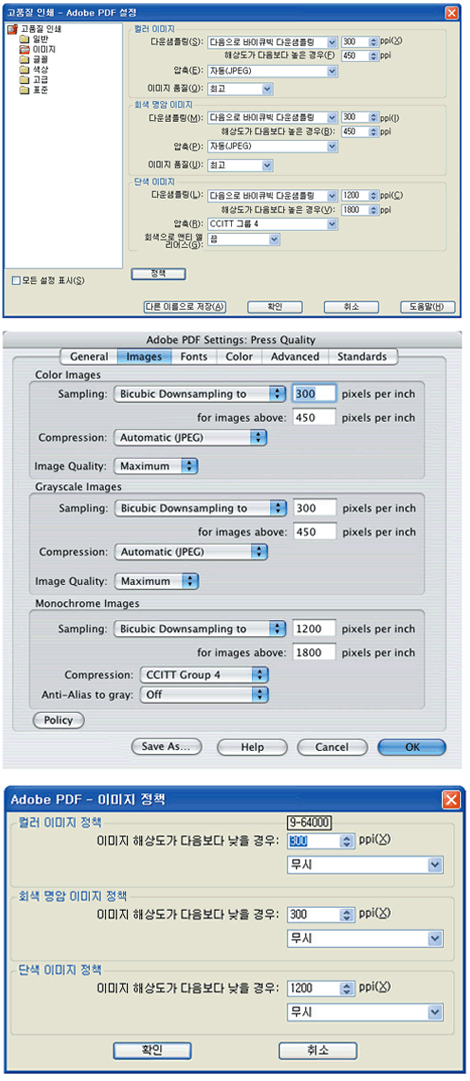
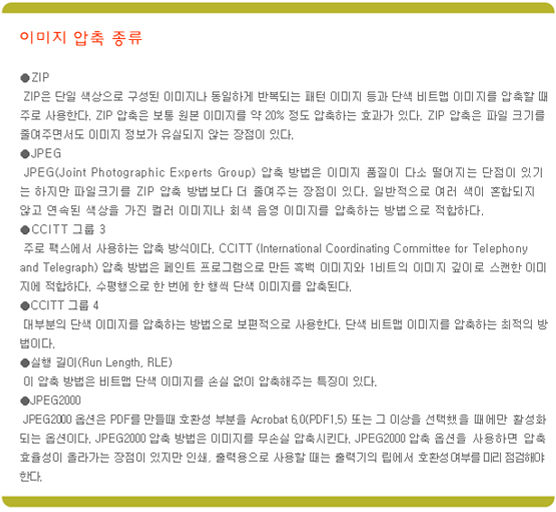
압축 옵션에서는 원본 문서에 포함되어 있는 이미지를 조절하는 방법을 설정한다.
압축 옵션에서는 텍스트와 라인아트를 압축하는 옵션 설정뿐만 아니라 비트맵 이미지에 대한 압축 및 리샘플링 방법을 설정한다.
옵션 설정에 따라 파일 크기와 이미지 품질은 차이가 난다. PDF 문서의 사용 용도에 따라 적절한 압축 옵션을 선택 사용해야 한다.
압축 옵션을 다양하게 설정하더라도 텍스트와 라인아트의 품질은 영향을 받지 않는다.
컬러 비트맵 이미지와 회색 음영 비트맵 이미지와 단색 비트맵 이미지에 각각 압축 옵션을 다르게 설정할 수 있다.
이미지 샘플링 방법을 바이큐빅 다운 샘플링, 평균 다운 샘플링, 서브 샘플링 중에서 선택한다.
이미지는 PDF 문서로 변환되면서 이 곳에서 지정한 샘플링 방법으로 다운 샘플링되며 다운 샘플링 과정에서 이미지의 픽셀 크기가 수정된다.
따라서 약간의 이미지 정보들이 손실된다.
사용자가 최종 해상도를 dpi로 지정하면 Distiller에서는 필요한 이미지 픽셀을 결합하여 이미지의 해상도(ppi)를 지정한 dpi 설정으로 수정한다.
Distiller에서는 다운샘플링만 가능하며 원본 문서에 포함된 이미지의 원래 해상도보다 높게 리샘플링 하는 것은 불가능하다.
1. 바이큐빅 다운샘플링(Bicubic Downsampling)
바이큐빅 다운샘플링은 리샘플된 픽셀 색상을 결정하기 위해 가중 평균을 사용한다. 다시 말해 가중평균을 사용하여 전체 영역에 픽셀 색상값을 적용하는 방법이다
이러한 방법은 보다 많은 수학적 연산과정을 거쳐야 하기 때문에 다운샘플 시간이 오래 걸리는 단점이 있다.
이러한 단점이 있기는 하지만 부드러운 톤의 그라데이션 효과를 표현하는 장점이 있기도 하다.
2. 평균 다운샘플링(Average Downsampling)
샘플 영역의 픽셀값들을 평균하여 지정한 해상도에 맞게 전체 영역에 평균 픽셀 색상 값을 적용한다.
3. 서브 샘플링(Subsampling)
샘플 영역의 중앙에 있는 픽셀을 선택하여 전체 영역에 그 픽셀에 지정된 해상도를 적용한다.
서브샘플링은 다운 샘플링 방법보다 변환 시간을 줄여주는 장점이 있지만 이미지 품질이 다소 떨어지는 단점이 있다.
4. 압축(Compression)
일반적으로 Acrobat Distiller는 텍스트 및 라인아트에는 ZIP 압축을 적용하며 컬러 및 회색 음영 비트맵 이미지에는 ZIP 또는 JPEG 압축을 적용한다.
그리고 단색 이미지에는 ZIP,CCTT 그룹 3나 4 또는 실행길이(Run Length) 압축을 적용한다.
압축 및 리샘플링 방법을 최대화하면 PDF 파일 크기를 줄일 수 있는 장점이 있기는 하지만 이미지의 품질이 떨어지는 단점이 있다.
이미지 압축 방법은 팝업메뉴에서 자동,JPEG,ZIP 중에서 선택한다.
이미지 압축 방법으로 자동을 선택하면 Acrobat Distiller는 각 이미지들을 검사하여 압축 방법으로 JPEG 또는 ZIP으로 적용 여부를 자동으로 선택한다.
일반적으로 이미지 용량이 크거나 컬러값이 많을 때는 ZIP 압축 방법을 적용한다.
그리고 이미지 컬러값이 매우 다양한 구성으로 이루어졌을 때는 JPEG으로 압축한다.
만일 모든 이미지에 동일한 압축 방법을 적용하려면 JPEG 또는 ZIP을 선택하면 된다.
5. 이미지 품질
압축 방법을 결정하고 난 뒤 5단계(최소,낮음,중간,높음,최고) 압축 옵션을 선택한다.
최고 옵션을 선택하면 압축율은 떨어지며 최소 옵션을 선택하면 최고의 압축율로 문서를 압축한다.
인쇄를 전제로 문서를 만든다면 최고 옵션을 선택하며 데스크탑 프린트 용도라면 중간 옵션을 선택한다.
웹이나 CD-ROM 또는 화면용으로 문서를 만드는 경우라면 최소 옵션을 선택한다.
6. 회색으로 앤티앨리어스(Anti-Alias to grey)
비트맵 이미지들은 화면에서 볼 때나 또는 프린트 했을 때 외곽선이 거칠게 표현되는 경우가 있다.
즉 이미지 외곽선이 픽셀들의 굴곡에 따라 매끄럽지 않게 표현되는 경향이 있다.
앤티앨리어스 옵션을 적용하면 이미지의 불규칙한 가장자리를 부드럽게 처리해준다.
앤티앨리어스 적용 정도를 세부적으로 설정하려면 팝업 메뉴에서 2비트, 4비트, 8비트 중 하나를 선택한다.
각 옵션은 4, 16, 256 레벨의 회색 음영 단계로 구분하여 적용된다.
앤티앨리어스를 옵션을 적용하면 작은 종류의 선이나 가는 선이 흐리게 보이는 단점이 있다.
7. 정책
이 옵션에서는 컬러, 회색 명암, 단색 이미지들이 설정된 해상도 보다 낮을 때 처리 방법을 결정한다.
예를 들어 컬러 이미지를 300dpi로 다운샘플링 하도록 설정한 경우
원본 이미지가 300dpi 보다 낮은 경우에 무시할지 아니면 경고 후 계속 작업을 진행하거나 PDF 만들기 작업을 중단 시킬 수 있다.
작업옵션 세부설정 - 글꼴
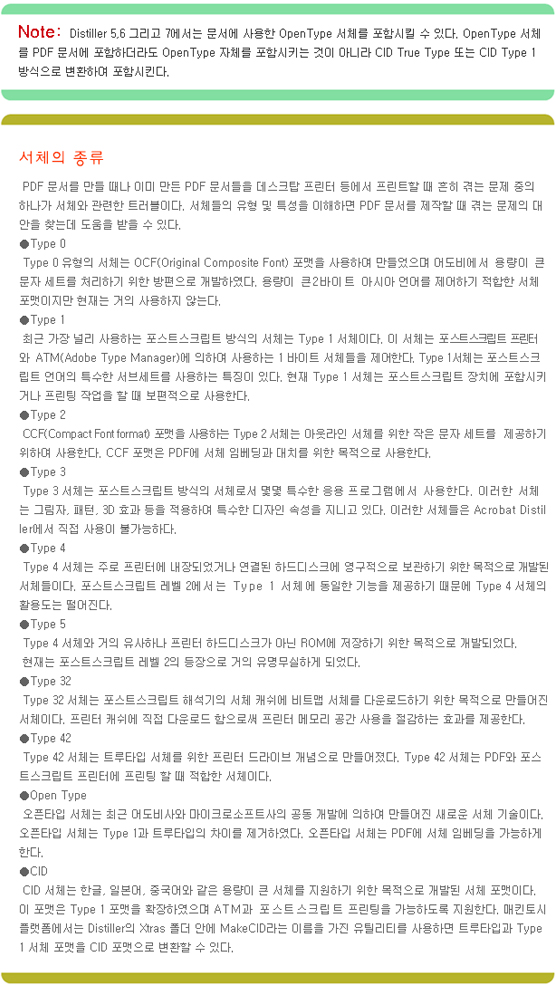
글꼴(Fonts) 작업 옵션
글꼴 작업 옵션에서는 PDF 문서에 포함시킬 글꼴에 관한 환경을 설정한다.
PDF 문서에 사용한 글꼴을 포함시키면 다른 컴퓨터에서 문서를 열어보거나 프린트할 때 원래 글꼴을 그대로 보거나 프린트할 수 있다.
플랫폼이 다르거나 문서 제작환경이 다를 때 가장 큰 문제점은 문서에 사용한 서체들의 호환성이다.
이러한 문제들을 PDF는 문서내부에 서체 정보를 포함시킴으로서 플랫폼 사이에서 호환성을 극대화시키는 문서로서의 장점을 제공한다.
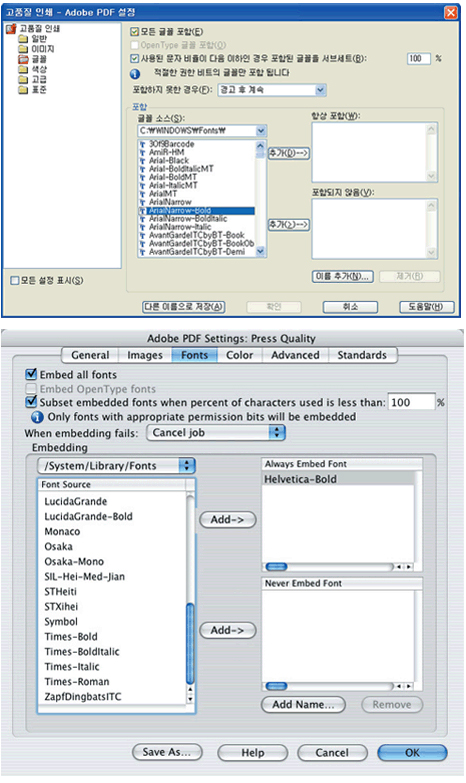
1. 모든 글꼴 포함(Embed All Fonts)
이 옵션을 체크하면 문서에 사용한 모든 글꼴을 삽입한다.
이 옵션을 체크하지 않으면 아래의 모든 삽입된 글꼴의 서브세트 항목을 체크하기 전에는 지정한 글꼴들이 삽입되지 않는다.
PDF 문서를 화면용 뿐만 아니라 프린트 용도로 제작할 때는 반드시 이 옵션을 체크하여 서체 정보를 포함시켜야 한다.
2. 사용된 문자 비율이 다음 이하인 경우 포함된 글꼴을 서브세트(Subset Embedded Fonts When percentage of characters used is less than)
이 옵션을 체크하고 100% 값을 입력하면 해당 글꼴을 표현하기 위한 서브세트들이 모두 PDF 문서에 포함된다.
예를 들어 한계의 비율을 35로 입력했을 경우 실제 문서에서 35% 이하의 문자를 사용했다면
Distiller에서는 해당 글꼴의 모든 서브세트는 포함되지 않고 해당 문자만 포함시킨다.
Type3 서체나 트루타입, CID 방식의 서체를 문서에 사용했을 경우에는 이 옵션 설정과 관계없이 해당 글꼴의 모든 서브세트가 포함된다.
글꼴의 서브세트를 포함하면 PDF파일 크기를 줄여주는 장점이 있다.
3. 포함하지 못한 경우(When Embedding Fails)
Acrobat Distiller가 PDF 문서를 만들 때 포함할 글꼴을 찾지 못한 경우 처리 방법을 선택한다.
무시(Ignore) 옵션을 선택하면 포함할 글꼴을 찾지 못하더라도 작업을 계속 진행한다.
경고 후 계속(Warn and Continue) 옵션은 경고메시지를 Acrobat Distiller 윈도우에 보여주고 작업을 계속진행한다.
작업취소(Cancel Job) 옵션은 삽입할 글꼴을 찾는데 실패하면 작업을 중단한다.
글꼴을 반드시 문서에 포함해야 하는 경우라면 경고 후 계속(Warn and Continue) 또는 작업취소(Cancel Job) 옵션을 선택하는 것이 바람직하다.
이렇게 하면 작업자가 사전에 글꼴 관련 트러블을 미리 감지할 수 있기 때문이다.
4. 포함(Embedding) 왼쪽 윈도우는 포함 가능한 모든 글꼴들의 목록을 보여준다. Acrobat Distiller는 사용자 컴퓨터에서 글꼴의 저장 경로를 항상 모니터링 한다. 만일 여러 개의 글꼴 경로가 존재한다면 현재 선택한 폴더에 들어있는 글꼴들의 목록만이 나타난다. Acrobat Distiller는 PDF 문서에 글꼴을 포함할 때 이 윈도우에 나타난 글꼴 목록들 뿐만 아니라 포스트스크립트 파일과 모니터링한 글꼴 폴더에 들어있는 글꼴 목록을 모두 PDF 문서에 포함한다.
5. 항상 포함(Always Embed)
이 곳에 나타난 글꼴 목록은 항상 PDF 문서에 해당 글꼴이 포함되게 한다.
6. 포함되지 않음(Never Embed)
이 곳에 추가한 글꼴은 항상 PDF 문서에서 제외된다.
작업옵션 세부설정 - 색상
색상(Color) 작업옵션
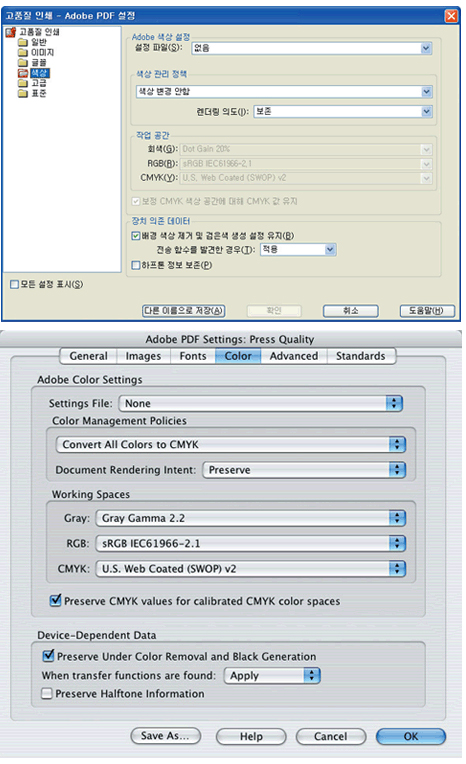
색상 옵션 대화 상자에서는 원본 문서와 이미지들에 포함된 각종 색상 정보의 처리 방식을 새롭게 설정하거나 변환할 수 있다.
어도비사의 포토샵 5 또는 일러스트레이터 8 등의 그래픽 응용 프로그램들은
플랫폼이나 시스템 장치들과 독립적인 ICC(International Color Consortium) 프로필을 생성하게 한다.
Acrobat 4.0 이상에서는 이러한 ICC 프로필들을 관리하거나 변환하는 다양한 색상 관련 옵션기능들을 제공한다.
이 옵션에서는 사용자의 컴퓨터 모니터와 최종 출력 장치에서 보이게 될 색상을 결정한다.
Acrobat에서 PDF 파일을 열어보는 것과 웹, CD-ROM 등에서 보는 색상은 동일하다 .
이 옵션에서 선택 가능한 세부 옵션은 없음, 포토삽 에뮬레이트, Acrobat 4 에뮬레이트, 시험인쇄 초기값, 웹 그래픽 초기값 등이 있다 .
세부 옵션에서 없음을 선택하면 색상 관리 정책과 작업 공간 세부 옵션을 사용자 필요에 따라 설정할 수 있게 된다.
다른 옵션을 선택하면 색상 관리 정책과 작업공간 세부 옵션은 사용자가 임의로 편집하는 것이 불가능하다.
위의 설정 파일 항목에서 없음을 선택하면 색상 관리 정책과 의도 옵션을 설정할 수 있다.
특히 색상관리 정책 옵션은 사용자가 일반 탭 작업 옵션에서 호환성 옵션 항목을 Acrobat 3.0, 4.0, 5.0으로 선택하는 것에 따라
기본 선택되는 색상관리 정책이 다르게 나타난다.
각 세부 옵션들의 기능은 다음과 같다.
이 옵션을 선택하면 포스트스크립트 파일에 기록된 모든 색상 정보를 그대로 유지한다 . 그리고 장치로부터 독립적인 색상 정보들은 그대로 유지된다. 색상교정 장치로 파일을 보내면 그대로 색상 정보들을 활용하여 원래 색상을 재현할 수 있다. 이 옵션은 주로 인쇄를 전제로 한 PDF문서를 생성할 때 사용한다 .
⇒ 색상 관리용-전부 태그(Tag Everything for Co|or Mgmt)
이 옵션을 체크하면 아래 작업 공간 항목에서 지정한 회색, RGB, CMYK 세부 색상과 관련한 태그들을 PDF 문서에 첨부한다. 일반 탭 작업 옵션에서 호환성 옵션 항목을 Acrobat 4.O 이상으로 선택하면 이미지, 아트워크, 텍스트 등을 위한 ICC 프로파일들이 임베딩되며 색상 관리용-전부 태그 (Tag Everthing for CoIor Mgmt) 옵션이 기본 선택되어 나타난다 . Acrobat 3.O 호환성을 선택한 경우 색상 관리용 - 전부 태그 옵션은 파일에 ICC 프로파일을 포함시키지 않는다. 그러나 파일의 장치 의존 색상 공간 ( RGB, 회색 명암 및 CMYK )은 장치 독립 색상 공간(CalRGB, CalGray 및 LAB)으로 변환된다 .
⇒ 색상 관리용-이미지만 태그(Tag Only Image for Co|or Mgmt)
일반 탭 작업 옵션에서 Acrobat 4.0 이상 호환성을 선택한 경우 색상 관리용-이미지만 태그 옵션은 파일을 디스틸할 때 이미지의 ICC 프로파일만 포함시키고 텍스트나 그래픽은 포함시키지 않는다. 이렇게 하면 텍스트와 벡터 오브젝트들의 색상 변동이 생기지 않는다. Acrobat 3.0 호환성을 선택한 경우 색상 관리용-이미지만 태그 옵션 파일에 ICC프로파일을 포함시키지 않는다. 그러나 이미지의 장치 의존 색상 공간 (RGB, 회색 명암 및 CMYK)은 장치 독립 색상 공간 (CalRGB, CalGrey 및 LAB)으로 변환된다. 텍스트와 그래픽은 변환되지 않는다.
⇒ 모든 색상을 sRGB/CalRGB로 변환(Convert AII Co|ors to sRGB/CaIRGB)
이 옵션을 체크하면 모든 색상을 sRGB 또는 CaIRGB(calibrated RGB) 색상 모드로 전환한다. Acrobat Distiller 일반 환경 설정에서 Acrobat 4.0, 5.0 호환성을 체크하였다면 RGB와 CMYK모드의 이미지는 모두 sRGB 모드 이미지로 전환된다. Acrobat 3.0 호환성을 체크하였다면 이미지들은 CaIRGB 모드의 이미지로 전환된다. 이미지 색상 모드를 sRGB 또는 CaIRGB로 변환하면 최종 완성되는 PDF 파일 크기가 작아지며 화면에서 표시 속도가 빨라지는 장점이 있다 이 옵션은 주로 화면용 또는 웹 용도로 PDF 문서를 만들 때 적합하다.
⇒ 모든 색상을 CMYK로 변환(Convert AII CoIors to CMYK)
이 옵션을 체크하면 작업 공간 메뉴에서 지정한 옵션에 따라 색상 영역을 DeviceGrey 또 DeviceCMYK로 프로세싱 한다. 이 옵션은 주로 Windows 기반의 응용프로그램에서 RGB 모드로 생성되는 파일들을 컬러 인쇄를 전제로 PDF 파일을 만들때 사용한다. 이 옵션은 Distiller 7에서 새로 추가된 기능이다 .
3. 의도(Intent)
이 옵션은 색상영역들 사이의 색상을 어떻게 매핑할 것인가를 결정한다. 각 세부 옵션들의 기능은 다음과 같다.
⇒ 기본값(Defauit)
기본값은 PDF 파일이 아닌 출력 장치에서 의도를 지정하는 것을 의미한다. 대부분의 출력 장치에서 기본 의도는 상대 색상 측정이다.
⇒ 상대성 유지(PerceptuaI)
이미지에서 원래 픽셀의 상대 색상값을 대상 범위로 매핑할 때 상대적인 색상값을 유지한다.이 방법을 사용하면 색상값 자체는 변경되지만 색상간의 시각적인 관계는 유지된다.
⇒ 채도(Saturation)
그래픽의 원래 픽셀의 상대 채도값을 유지한다 . 이 방법은 업무용 그래픽과 같이 색상간의 정확한 관계가 밝은 채도의 색상을 유지하는 것보다 중요하지 않은 경우에 적합하다.
⇒ 절대 색도계(Absolute Colormetric)
색상을 변환할 때 흑백 지점의 매치를 불가능하게 한다. 상표, 로고와 같이 선명한 색상을 유지하지 않아도 되는 경우에는 대개 이 방법을 권장하지 않는다.
⇒ 상대 색도계(Relative Colormatric)
프린터의 감마값 범위 안에서 모든 색상값을 유지한다.
- 작업 공간(Working Spaces)
기존 이미지에 포함된 색상 정보를 이 곳에서 지정한 색상 정보들로 대치한다.
⇒ 회색(Grey)
이 옵션은 변환 옵션에서 색상 관리용-이미지만 태그(Tag Only Images for Color Mgmt) 또는 모든 색상을 sRGB/CallRGB로 변환 항목을 선택했을 때만 활성화된다. 이 옵션은 회색(grey) 이미지를 변환하는 두 가지 방법을 제공한다. 메뉴에서 없음을 선택하면 회색(grey) 이미지를 변환하지 않는다. 메뉴에서 Adobe Grey-20% Dot Gain을 선택하면 이미지는 20% Dot Gain을 선택하면 회색(grey) 이미지를 변환하지 않는다. 메뉴에서 Adobe Grey-20% Dot Gain을 선택하면 이미지는 20% Dot Gain 기본값을 사용하여 변환된다.
⇒ RGB
이 옵션은 RGB 색상 모드의 세부 스펙을 지정한다. 기본 설정값인 sRGB IEC61966-2.1은 색상 교정 장치나 모니터 프로필 등에서 전세계 표준으로 정착되고 있는 값이다. 메뉴에서 없음을 선택하면 RGB 이미지는 변환하지 않는다
⇒ CMYK
기본값은 Adobe CMYK이며 이 메뉴에서 사용자의 시스템에 설치된 ICC 프로필을 선택할 수 있다.
4. 장치 의존 데이터(Device Dependent Data)
여기서 설정하는 모든 옵션들은 프리르레스, 프린팅을 위하여 필요한 장치 의존적인 이미지들에 적용된다. 세부 옵션들의 내용은 다음과 같다.
이 옵션을 체크하면 원본 문서에 들어있는 중복인쇄 설정을 PDF 문서에서도 그대로 유지한다. 이 옵션은 파일을 컬러 분판 출력할 때에만 영향을 미친다.
⇒ 배경 색상 제거 및 검은색 생성 설정 유지 (Preserve Under Color Removal and Black Genetation Settings)
이 옵션을 체크하면 포토샵에서 설정한 배경색상 제거 및 검은색 생성 설정값을 PDF 문서를 만들 때 그대로 유지한다. 이 옵션을 해제하면 포토삽에서 설정한 이러한 값들을 모두 제거한다.
⇒ 전송 기능(Preserve Transfer Functions)
이 옵션을 체크하면 이미지를 필름으로 출력할 때 발생할 수 있는 dot gain 또는 dot loss를 보전하기 위하여 전통적으로 사용되는 전송 기능을 유지한다. dot gain은 인쇄된 이미지를 구성하는 잉크 도트가 하프톤 (halftone) 스크린에서 보다 큰 경우(예를 들면, 종이에서 퍼짐) 발생한다. dot loss는 인쇄된 점이 더 작을 때 발생한다 . 전송 기능은 출력 장치마다 상이하기 때문에 예를 들어 출력하려는 파일은 그 프린터 에 내장된 고유한 dot gain을 보상하는 전송 기능을 포함할 수 있다. 전송 기능은 미술적인 효과와 특정 출력 장치의 특징을 수정하는 데 사용한다. 예를 들어, 특정 이미지세터 에서 출력할 파일에는 해당 프린터에 고유한 도트 득실을 보정하는 전송 기능이 포함되어 있을 수 있다.
⇒ 하프톤 정보 보존(Preserve HaIftone Information)
이 옵션을 체크하면 원본 문서의 모든 하프톤 정보를 유지 한다. 하프톤 정보는 도트들로 구성되는데, 이 도트들은 종이의 특정한 위치에 하프톤 장치가 어느 정도의 잉크를 사용하는가를 조정한다. 일반적으로 고급 출력 장치에서 인쇄를 하지 않는 경우에는 필요하지 않다.
작업옵션 세부설정 - 고급
고급(Advanced) 작업 옵션
고급 작업 옵션에서는 PDF파일에 들어있는 DSC(Document Structuring Conventions) 설명문을 지정하거나 기본값 페이지 정보(페이지 크기 등)를 정의한다.
그리고 포스트스크립트 파일을 PDF로 변환하는데 영향을 주는 다른 여러 가지 요소들을 설정한다.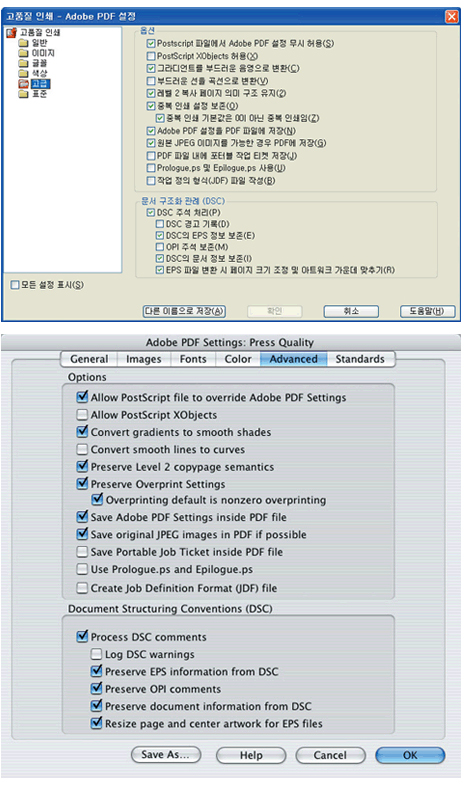
1. Postscript 파일에서 Adobe PDF 설정 무시허용(Allow Positscript file to Override Adobe PDF Settings)
이 옵션을 체크하면 Distillr 작업 옵션에서 설정한 모든 옵션을 무시하고 포스트스크립트 파일에 저장된 설정값들을 우선하여 사용한다.
이 옵션을 해제하면 사용자가 설정한 작업 옵션대로 PDF문서를 생성한다.
2. Posiscript XObjects 허용(Allow PostScript XObjects)
이 옵션은 포스트스크립트 코드에 분산 저장되어 있는 PostScript XObjects 생성 허용 여부를 결정한다.
이 옵션을 해제하고 Acrobat 5.0(PDF1.4) 호환성을 체크한 상태에서는 PostScript XObjects 생성을 제한한다.
3. 그라디언트를 부드러운 음영으로 변환(Convert gradients to smooth Shades)
이 옵션은 일반 탭 작업 옵션에서 Acrobat 4.0 이상 호환 옵션을 선택했을 때만 적용된다.
이 옵션은 그라디언트를 부드러운 음영으로 변환하여 PDF 파일을 더 작게 만들어 주며 최종 출력의 품질을 향상시킨다.
Distiller에서는 Adobe Illustrator, Macromedia Freehand, CorelDraw, QuarkXPress 및 Micrasoft PowerPoint의 그라디언트를 변환한다.
그라디언트 효과는 화면에서 보다는 실제 프린트했을 때 효과가 선명하게 나타난다.
4. 부드러운 선을 곡선으로 변환(Convert Smooth Line To Curves)
이 옵션은 CAD 드로잉 선에서 조절점 숫자를 줄여주어 PDF 파일 크기를 작게하고 화면 디스플레이를 빠르게 해준다.
5. 레벨 2 페이지 복사 의미 구조 유지(Preserve Level 2 copypage Semantics)
이 옵션은 PostScript Level 2와 Level 3의 차이점에 대한 환경설정을 하는 항목이다.
만약 PostScript Level 2 옵션을 가진 장치에서 출력하려면 반드시 이 옵션을 체크해야 한다.
PostScript Level 3 장치에서 출력하려면 이 옵션을 해제하거나 출력소 관리자에게 옵션 사용 여부를 문의해야 한다.
6. 중복 인쇄설정 보존(Preserve Overprint Settings)
이 옵션은 포스트스크립트 파일을 PDF로 변환할 때 중복 인쇄(Ovelrprint) 설정을 그대로 유지할지 여부를
선택한다. 중복 인쇄된 색상은 2가지 또는 그 이상의 잉크가 각각 상단에 인쇄되는 상황을 뜻한다.
예를 들어 노란색(Y100) 밑바탕 위에 청색(C100)이 인쇄되면 그 결과는 겹쳐진 색상 즉 녹색(C100 Y100)으로 인쇄될 것이다.
중복인쇄 설정이 없다면 노란색(Y100) 밑바탕은 인쇄되지 않고 청색(C100)이 인쇄된다.
7. 중복인쇄 기본 값은 0이 아닌 중복 인쇄임(Overprinting Default is Nonzero Overprinting)
이 옵션은 CMYK 오브젝트의 값이 0인 경우 그 아래에 있는 오브젝트를 중복 인쇄하는 것을 방지한다.
예를 들어 검은색 등의 바탕에 흰색(C0 M0 Y0 K0) 텍스트를 사용한 경우
흰색 텍스트의 트랩 값이 녹아웃(lockout)이 아닌 중복 인쇄(Overprint)로 되어 있다면
화면에서는 흰색 텍스트로 보인다 해도 실제 인쇄에서는 글자 아래의 검은색을 관통하지 못하기 때문에 아무런 텍스트도 없는 검은색 면만 보이게 된다.
이 옵션을 체크하면 흰색(C0 M0 Y0 K0) 텍스트를 녹아웃(knockout) 시켜 인쇄하기 때문에 흰색 텍스트가 인쇄에서 나올 수 있도록 한다.
중복인쇄 설정 값을 그대로 유지하는 옵션을 사용하는 경우에는 이 옵션을 함께 사용해야 한다.
8. Adobe PDF 설정을 PDF에 저장(Save Adobe PDF Settings Inside PDF File)
이 옵션은 PDF 파일을 만들때 Distiller에서 사용한 작업옵션을 완성한 PDF 파일에 첨부시킨다.
이 옵션을 체크하고 PDF 파일을 만들면 사용한 작업옵션 파일(*.job options) 파일이 첨부된다.
첨부된 작업옵션 파일은 Acrobat 메뉴에서 [보기>탐색 탭>첨부파일] 명령을 선택하면 첨부된 작업옵션 파일을 확인할 수 있다.
9. 원본 JPEG 이미지를 가능하면 PDF에 저장(Save Original JPEG Image In PDF)
이 옵션은 압축된 JPEG 이미지를 재 압축하지 않고 PDF 파일에 포함시킨다.
10. PDF 파일 내에 포터블 작업 티켓 저장(Save Potable Job Ticket inside PDF file)
작업티켓(Job Ticket)이란 원본 포스트스크립트 파일에 저장되어 있는 정보(페이지 크기, 해상도, 하프톤
정보 등)를 말한다. 이 옵션을 체크하면 PDF 문서에 이러한 정보들을 포함한다.
이 옵션은 포터블 작업티켓 파일을 저장하는 것이며 JDF와는 다르다. 웹,화면, CD-ROM용도로 PDF 문서를 만들 때는 이 옵션이 필요하지 않다.
11. Prologue.ps 및 Epilogue.ps 사용(Use Prologue.ps and Epilogue.ps)
Acrobat을 설치하면 Adobe Acrobat 5 >Distill>Data 폴더에는 Prologue.ps, Epilogue. ps 파일이 들어 있다.
이 파일들은 포스트스크립트 코드를 포함하고 있어 Distillter가 파일을 생성할 때 PDF 파일을 추가할 수 있게 한다.
Prologue, ps 파일은 주로 노트나 표지 그리고 워터마크(Watermarks)를 추가할 때 사용한다.
Epilogue, ps 파일은 포스트스크립트 파일에서 프로시저들을 분석할 때 사용한다.
12. 작업정의 형식(JDF) 파일 작성(Create Job Defition Format(JDF) file)
이 옵션을 체크하면 PDF 파일을 만들 때 CIP-4 호환 작업티켓을 포함한 작업정의 형식(JDF) 파일을 포함하도록 한다.
13. DSC 주석 처리(Process DSC Comments)
이 옵션은 PDF 문서에 DSC (Document structuring Conventions) 설명문을 삽입한다.
DSC(Document structuring Conventions) 설명문은
문서 생성 응용프로그램, 생성일, 수정일, 페이지 방향 설정 등과 같은 문서 구조 설명을 뜻한다.
14. DSC 경고 기록 (Log Dsc warnings)
이 옵션은 PDF로 변환(Distill)과정에서 DSC (Document structuring Conventions)와 관련한 에러가 발생하면 에러내용을 기록(log)하게 한다.
15. DSC의 EPS 정보 유지(Preserve EPS Intormation trom DSC)
이 옵션은 DSC 설명 처리 옵션과 비슷하며 체크하면 EPS 파일의 DSC(Document strcturing Conventions) 설명문 정보를 유지한다.
16. OPl 주석 유지(Preserve EPS comments)
OPI(Open Press Inteface)는 대다수의 출력장치에서 고품질의 작업을 위한 관리 툴을 말한다.
OPl 주석은 레이아웃 프로그램에서 사용한 저해상도 FPO(for position Only) 파일들을 고해상도 이미지파일로 대치하기 위한 정보들을 포함한다.
OPI 주식에는 보편적으로 페이지에서 이미지의 위치, 자르기 영역, 샘플링 해상도, 컬러비트 심도, 색상 정보(CMYK, Spot color 등), 중복인쇄 명령 등을 포함한다.
17. DSC의 문서 정보 유지(Preserve Document intormation trom Dsc)
이 옵션을 체크하면 문서 제목, 주제, 저자 그리고 키워드 등의 문서정보를 유지한다.
PDF 문서를 Acrobat에서 열고 [파일 >문서 등록 정보 >요약] 명령어를 선택하고 나타나는 대화상자에서 문서정보를 확인할 수 있다.
18. EPS 파일 변환시 페이지 크기조정 및 아트워크 가운데 맞추기(Resize Page and center Adwork for EPS Files)
Adobe 일러스트레이터나 Macromedia 프리핸드 또는 코렐드로우에서 단면 EPS 파일을 생성하면 최종 페이지 크기는 EPS 바운딩 박스를 기준으로 한다.
이러한 파일을 포스트스크립트 파일로 처리하여 프린트하면 이미지 일부가 잘리거나 유실되는 문제가 발생한다.
이 옵션을 체크하면 아트워크에 적합하게 페이지 크기는 자동으로 줄어들며 아트워크는 페이지 중앙으로 이동한다.
이 옵션은 단지 하나의 EPS 파일로 구성된 작업에만 적용된다.
작업옵션 세부설정 - 표준
표준(Standards) 작업옵션
표준 작업옵션에서는 PDF/X 또는 PDF/A 호환 표준 PDF 파일을 만들때 필요한 기능들을 설정하게 한다.
사전 정의된 PDF/X 또는 PDF/A 설정값을 사용하여 PDF/X 호환규격의 PDF 파일을 만들 수 있다.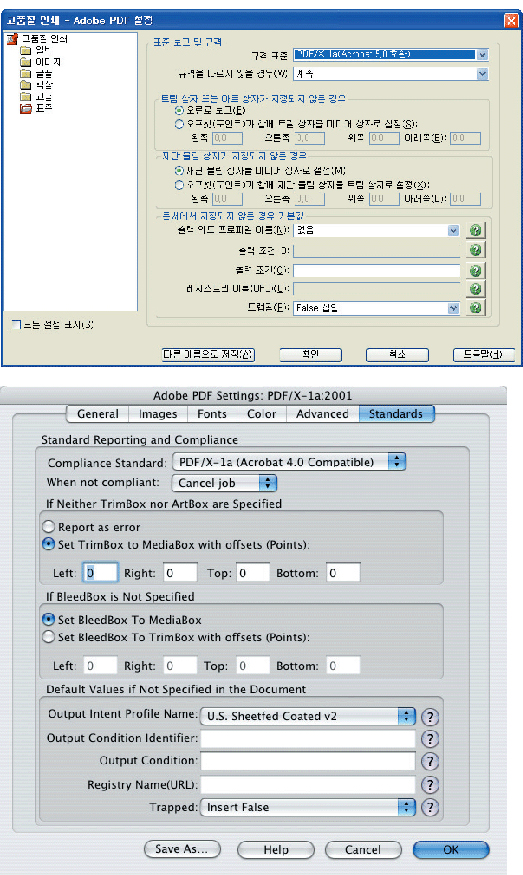
1. 표준 보고 및 규격(Standard Reporting and Compliance)
⇒ 규격표준 (compliance standard)
포스트스크립트 파일을 PDF/X 또는 PDF/A호환 규격의 PDF 문서를 만들 때 사용한다.
없음(None)을 선택하면 표준 작업옵션의 모든 항목들을 선택 불가능하게 된다. PDF/X 또는 PDF/A호환 규격에 대한 자세한 정보는 이 가이드북 15쪽을 참고하기 바란다.
⇒ 규격을 따르지 않을 경우(When Not Compliant)
사용자가 선택한 규격표준(PDF/X 또는 PDF/A)에 적합하지 않은 포스트스크립트 파일을 Distiller에서
작업하게 되면 작업을 취소하거나 경고 후 계속 작업을 진행한다.
만일 계속(Continue) 옵션을 선택하면 문제점을 로그 파일로 리포트하고 PDF 파일을 만들어 낸다.
2. 트림 상자 및 아트 상자가 지정되지 않은 경우(it Neither TrimBox Nor ArtBox Are Specified)
문서에서 재단선(TrimBox) 또는 작업 영역(ArtBox)이 지정되지 않은 경우 Distiller는 재단선과 작업영역
정보가 없다고 경고하거나 Distiller에 기본 설정된 재단선(Trim Box) 또는 작업 영역(ArtBox) 값을 사용하게된다.
3. 재단 물림 상자가 지정되지 않은 경우(lf BleedBox Is Not Specifed)
문서에서 재단여백(Bleed Box)이 설정되지 않은 경우 Distiller는 판형(MediaBox) 또는 재단선(TrimBox)값을 재단여백(Bleed Box)으로 사용한다.
4. 문서에서 지정되지 않은 경우 기본값(Default Values it nat Specified in the Document)
⇒ 출력 의도 프로파일 이름(Outputlntent Profile Name)
이 옵션은 PDF 파일을 위한 특수한 출력 조건을 정의한다.
PDF/X 규격 파일에서는 출력의도(Output Intent)는 반드시 필요하다.
만일 문서에 지정한 특정 출력 의도(Output Intent) 프로필이 없다면 Distiller에서 설정을 해주어야 한다.
⇒ 출력 조건 (Output Condition)
출력 조건에서 지정한 조건은 PDF 문서에 첨부되어 생성된다.
⇒ 레지스트리 이름(URL) (RegistryName(URL))
출력 의도(Output lntent) 파일에 대한 자세한 정보를 얻을 수 있는 웹 주소를 설정한다.
특별히 설정하지 않는 경우 Distiller는 ICC 레지스터리 이름에 대한 웹 주소를 자동 설정한다.
⇒ 트랩됨 (Trapped)
PDF 문서에 트랩정보 상태를 포함시킨다. PDF/X 호환 규격에서는 트랩된 상태를 분석하기 위하여 Ture 또는 False 정보를 요구한다.
"정의하지 않음 (Undefined)"를 선택한 경우에는 파일의 트랩 상태를 체크하여야 하며 트랩핑 상태가 지정되지 않은 파일은 PDF/X 호환 규격을 통과하지 못하게 된다.
만일 False를 체크한 상태에서 실제 파일에는 트랩핑 정보가 있다면 그 파일은 호환성에서 규격을 통과하지 못한다.
