
Photoshop
Photoshop 7.0
1. 편지할 새로운 문서를 연다.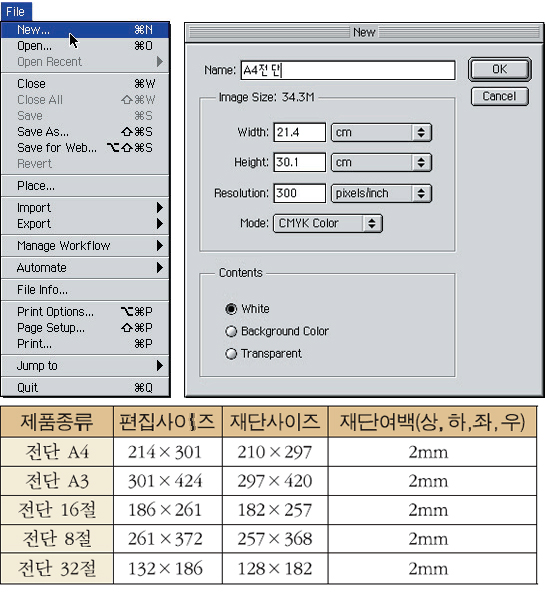
▶ A4 전단을 주문하려면 Width>21.4cm, Height>30.1cm 크기를 설정한다.
▶ 문서 해상도는 Resolution>300(pixel/inch)로 설정한다.
▶ 모드는 반드시 Mode>CMYK Color로 선택한다.
▶ 기타 다른 제품 종류별 편집 사이즈 및 재단크기를 확인한다.
▶ 기타 다른 제품의 크기는 "제품별 규격안내" 페이지를 참조한다.
2. 작업 완료후 File > Save as 명령으로 PDF 저장 한다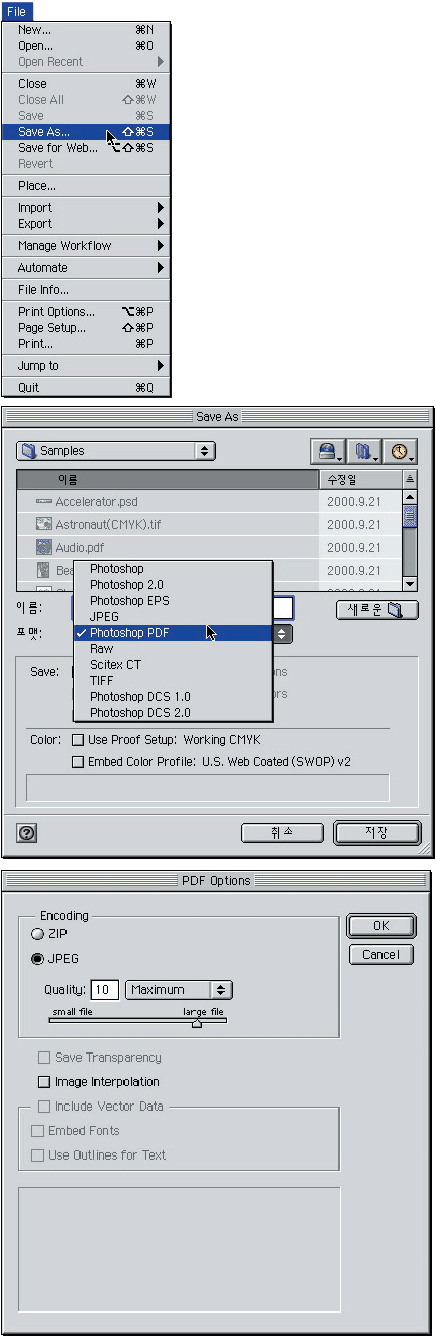
▶ 저장대화상자에서 포맷>Photoshop PDF를 선택한다.
▶ PDF Options 윈도우에서 Encoding>JPEG,Quality>10, Maximum을 선택한다.
▶ OK 버튼을 클릭하면 PDF 파일이 저장된다.
Photoshop CS3
1. 편지할 새로운 문서를 연다.
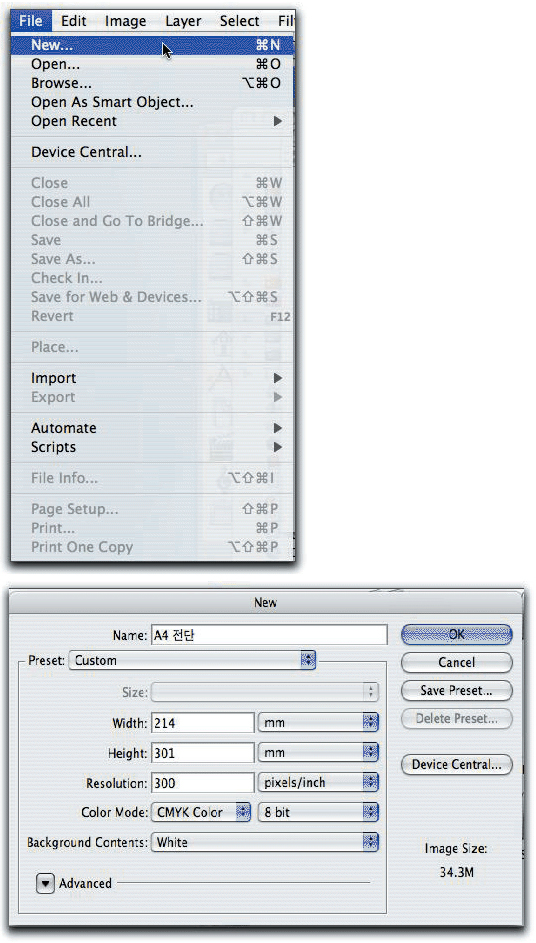
▶ A4 전단을 주문하려면 Width>214mm,Height>301mm 크기를 설정한다.
▶ 문서 해상도는 Resolution)300(pixel/inch)로 설정한다.
▶ 모드는 반드시 Color Mode>CMYK Color로 선택한다.
▶ 기타 다른 제품 종류별 사이즈 및 재단크기를 확인한다.
▶ 기타 다른 제품의 크기는 "제품별 규격안내" 페이지를 참조한다.
2. 작업 완료후 File>Save As 명령으로 PDF 저장을 한다.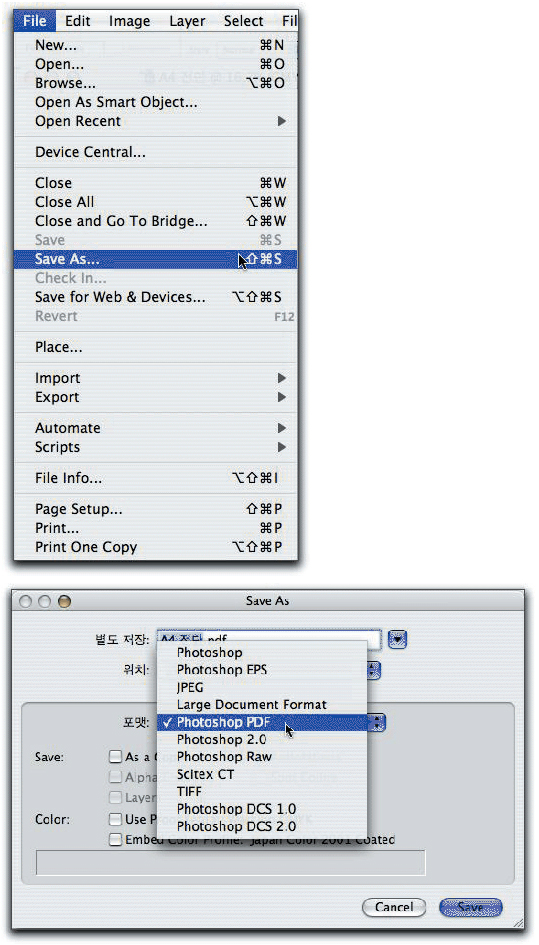
▶ 저장대화상자에서 포맷>Photoshop PDF를 선택한다.
▶ Save 버튼을 클릭한다.
3. PDF 저장 옵션을 다음과 같이 설정한다. 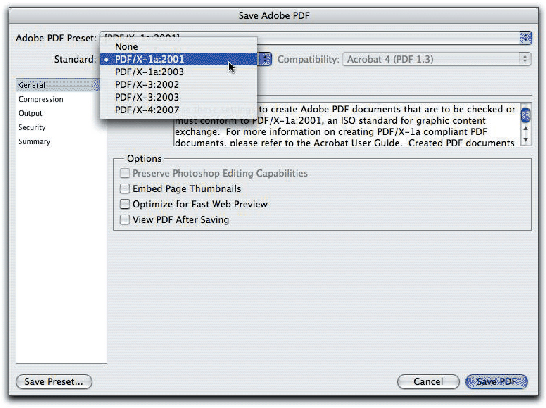
▶ Adobe PDF Preset>PDF/X-1a:2001 명령으로 PDF를 만든다.
▶ PDF/X-1a:2001 작업옵션은 최종 저장되는 PDF를 Acrobat(PDF 1.3) 버전으로 저장해준다. 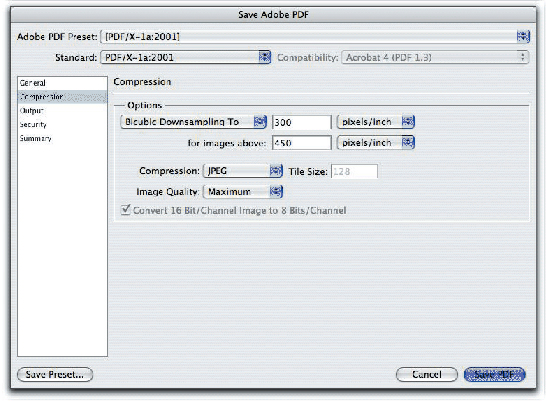
▶ 압축 옵션에서는 이미지 압축 옵션을 300dpi로 설정한다.
▶ 그림과 같은 설정에서는 사용 이미지가 450dpi보다 높은 경우에 300dpi 다운샘플링하여 압축 저장하게 된다.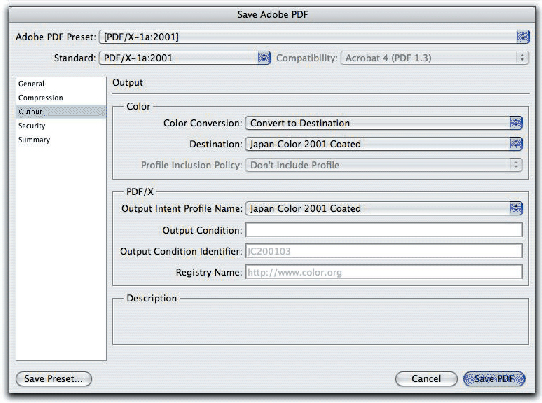
▶ Color 옵션을 기본 설정값을 그대로 사용한다. 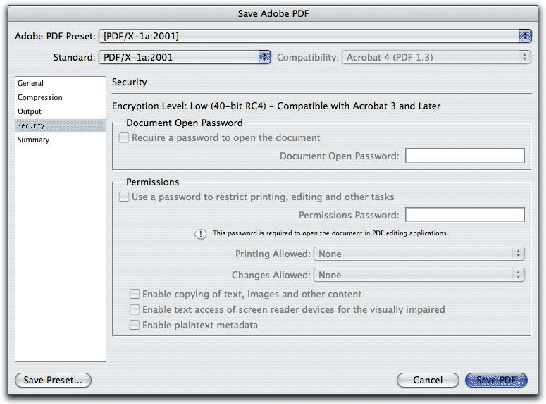
▶ 보안 옵션에서는 모든 보안을 설정하지 않는다.
▶ Save PDF 버튼을 눌러 PDF 파일로 저장한다.
