
Illustrolar
Illustrolar 9
1. File > New Document 명령으로 새로운 문서를 연다.
- 신규 도큐멘트 윈도우에서 작업하려는 도큐멘트 크기를 입력한다. A4 재단의 경우 재단 여백을 포함한 크기가로 214 mm, 세로 301mm를 입력한다.
- 기타 다른 제품 종류별 편집 사이즈 및 재단 크기를 확인한다.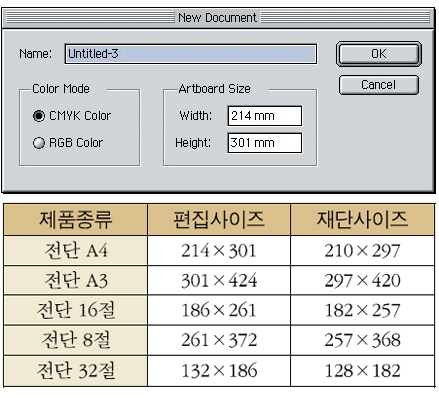
▶ 기타 다른 제품의 크기는 "제품별 규격안내" 페이지를 참조한다.
2. 고객이 의뢰하려는 인쇄물의 디자인 편집작업을 완료한다.
3. File > Document Setup명령을 선택해 문서 설정을 확인한다. 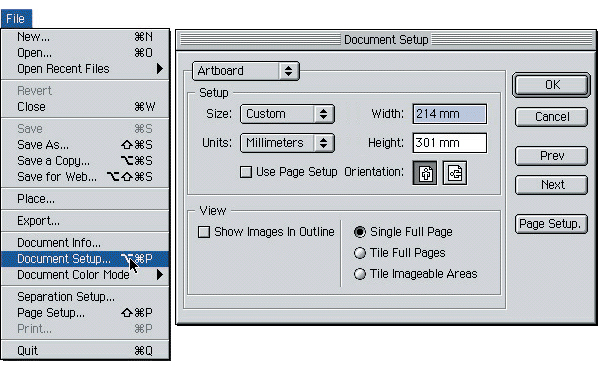
▶ rtboard에서 주문하려는 인쇄물의 가로, 세로 규격이 일치하는지 확인한다.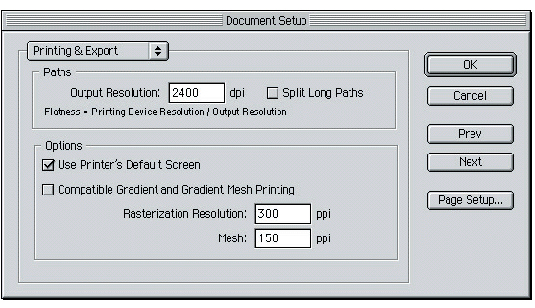
▶ Printing & Export에서 Output Resolution > 2400d
4. File > Save As 명령으로 도큐멘트를 PDF로 저장한다.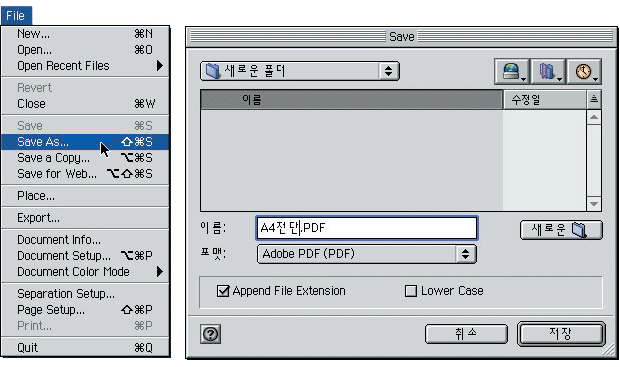
▶ Append File Extension옵션을 체크하여 저장되는 PDF 파일에 반드시 확장자를 추가해 준다.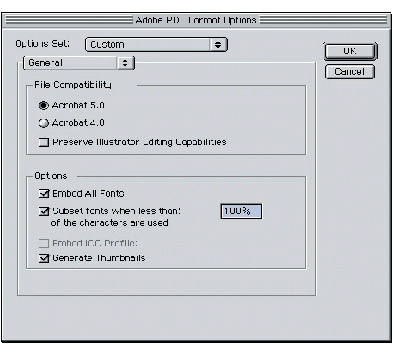
▶ General 옵션 윈도우에서는 File compatiblity > Acrobat 5,0을 선택한다.
▶ Preserve lllustrator Editing capabilites (일러스트 편집 기능 보존) 옵션을 체크해제한다.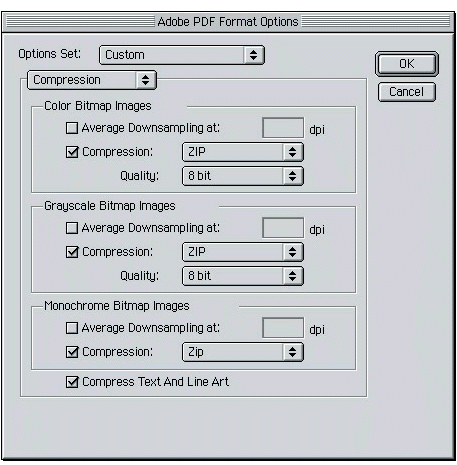
▶ GCompression (압축) 옵션에서는 compression > ZIP,
Quality 8bit를 선택한다.
▶ 이 옵션은 컬러 비트맵 이미지, 그레이스케일 단색 비트맵 이미지들을 ZIP 압축 포맷으로 압축해준다.
▶ compress Text And Line Art (텍스트와 라인아트 압축) 옵션을 체크 해제한다.
5. 저장한 PDF 문서를 Adobe Acrobat에서 열어 크기 및 서체정보를 확인한다.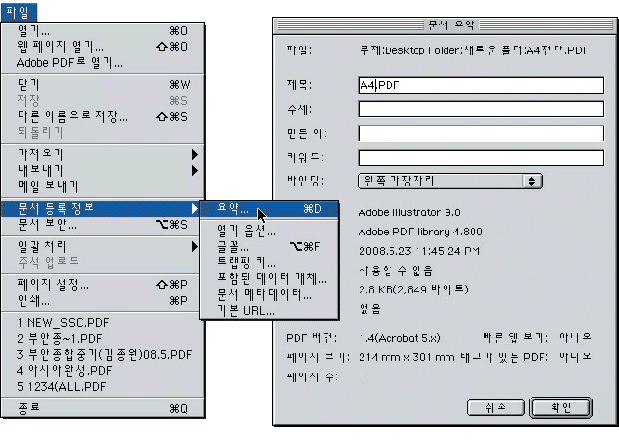
▶ 그림과 같이 PDF 페이지 크기를 확인한다. 문서글꼴 항목에서는 사용 서체 정보가 모두 없어야 한다.
Illustrolor CS2
1. 컬러 인쇄를 위한 일러스트 문서를 신규로 만들 때CMYK색상과 작업할 페이지 크기를 지정한다. 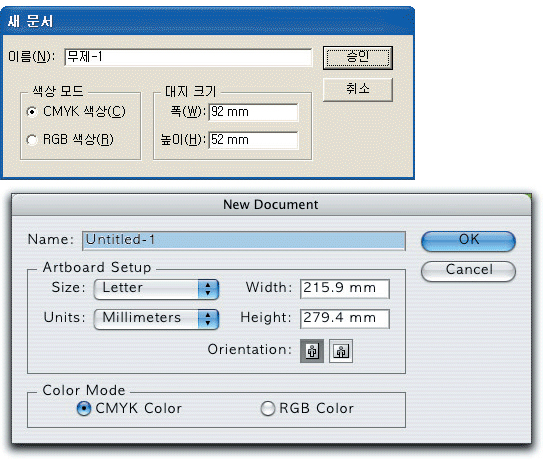
2. 이미 작업중인 문서는 [File > Document selp] 명령으로 작업페이지를 수정한다. - 페이지는 최종재단선 크기보다 여유있게 설정한다.
이러한 여백에는 일반적인 출력을 위하여 재단신밖에 재단신 마크나 컬러 정보 등이 표시할 때 사용한다.
- 작업한 이미지 영역의 부여백을 적절하게 설정한다.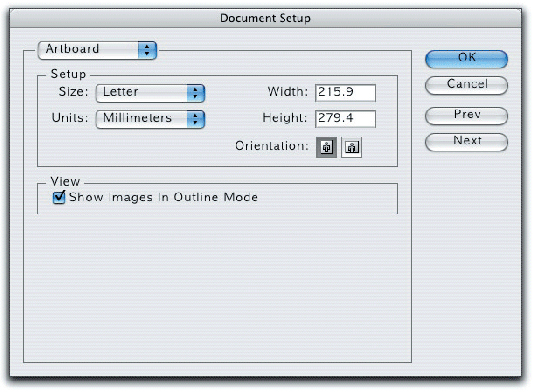
3. 문서에 사용한 색상 정보를 점검한다. - 특별히 별 색출력을 하지 않는 경우에는 사용한 별색을 프로세서(CMYK)색상으로 변환한다.
- 그림과 같이 색상팔래트에 별 색인 경우와 프로세서 색상에 따라 아이콘 모양이 다르게 나타난다.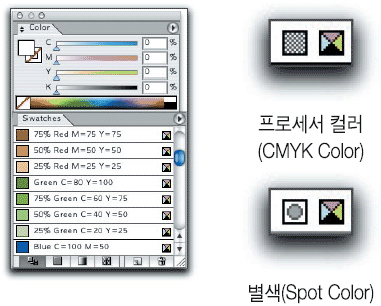
4. File > Save As 명령을 선택한다. 저장할 파일형식을 (Adobe PDF)로 선택한다. - [저장]버튼을 클릭한다. 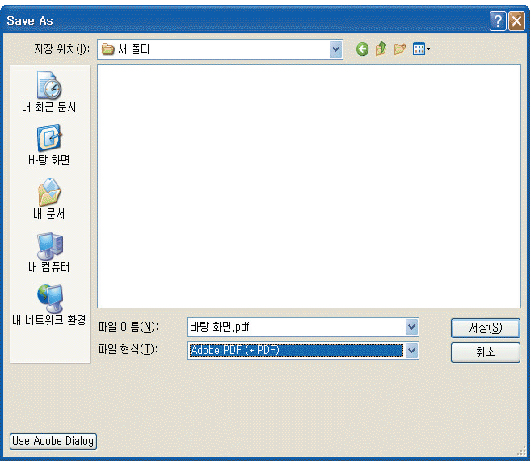
5. [Adobe PDF Preset > PDF/X-1a :200기] 유전을 전패 하고(Save PDF) 버튼을 클릭해 PDF 파일로 저장한다.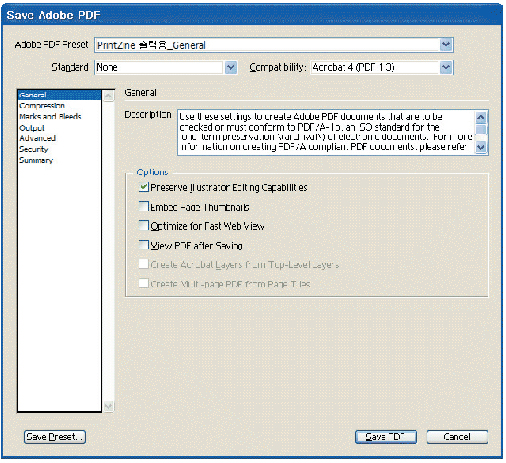
Illustrolor CS3
1. 신규 문서의 CMYK 색상과 작업할 페이지 크기를 지정한다.
- 컬러 인쇄를 위하여 Color Made > CMYK를 반드시 선택한다.
- 그라데이션 및 기타 다양한 효과들의 래스터라이징을 위하여 Raster Elects > High (300ppi)를 설정한다.
- A4 전단의 경우 재단 여백을 포함한 크기가로 214 mm, 세로 301 mm 를 입력한다.
- 기타 다른 제품 종류별 편집 사이즈 및 재단 크기를 확인한다. 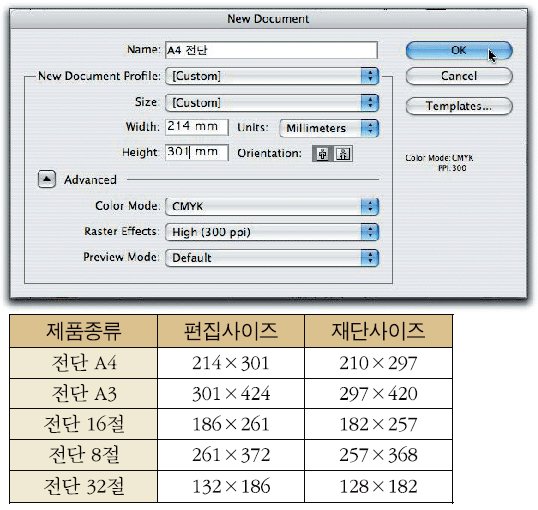
▶ 기타 다른 제품의 크기는 “제품별 규격 안내” 페이지를 참조한다.
2. 문서에 사용한 색상 정보를 점검한다.
- 특별히 별색출력을 하지 않는 경우에는 사용한 별색을 프로세서(CMYK)색상으로 변환한다.
- 그림과 같이 색상팔래트에 별색인 경우와 프로세서 색상에 따라 이이콘 모양이 다르게 나타난다. 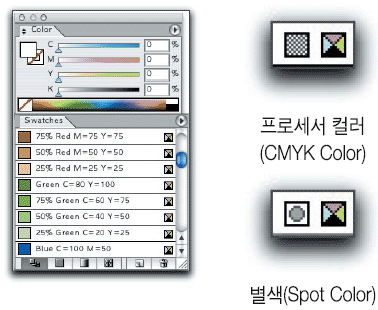
3. File > Save As 명령을 선택한다. 저장할 파일형식을 (Adobe PDF)로 선택한다.
- [저장] 버튼을 클릭한다. 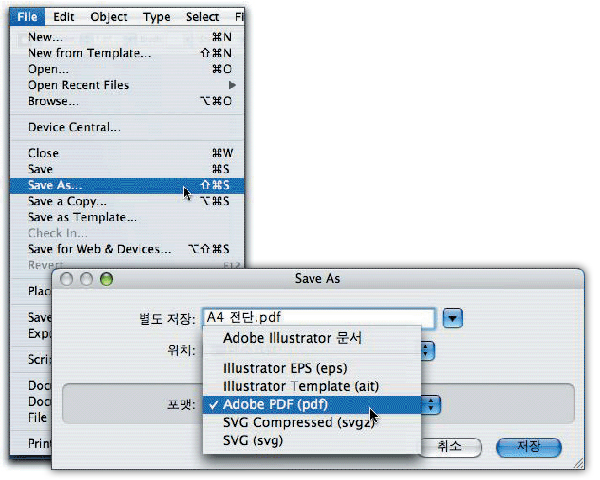
4. [Adobe PDF Preset > PDF/X-1a : 2001] 옵션을 선택하고 [Save PDF] 버튼을 클릭해 PDF 파일로 저장한다.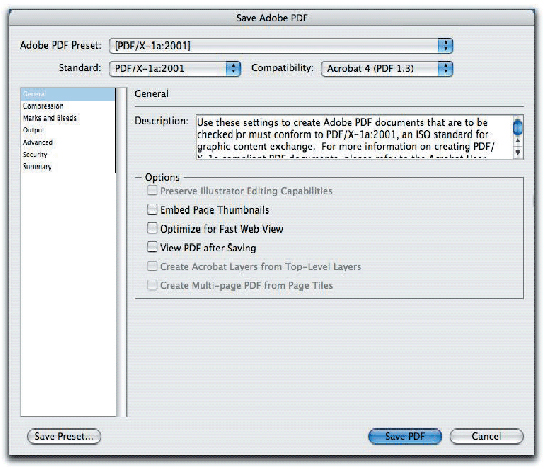
▶ Preselie lllustrator Editing Capabilities (일러스트레이터 편집 기능 보존) 옵션을 체크해제하면
최종 저장하는 PDF 파일에 일러스트 원본 속성을 포함시키지 않기 때문에 파일 크기를 최소화시켜 준다. 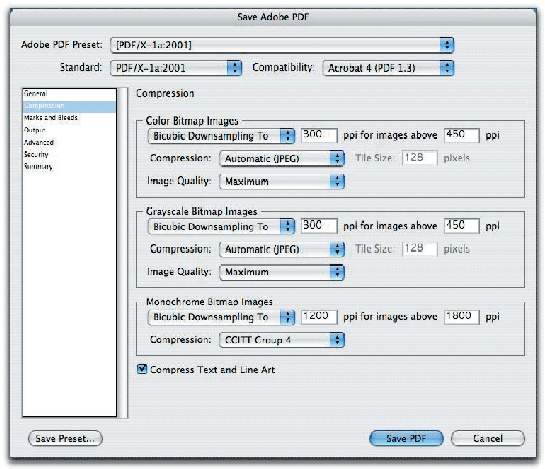
▶ Compression(압축) 옵션에서는 컬러비트맵 이미지, 그레이스케일 비트맵 이미지에 대하여 300dpi로 다운샘플링하고 JPEG 압축 옵션을 사용한다.
이미지품질은 Maximum(최상)으로 설정한다.
▶ 단색 비트맵 이미지는 1200dpi로 다운 샘플링하고 CCITT Group4 압축옵션을 사용한다.
▶ Compress Text and Line Art (택스트와 라인아트 압축) 옵션을 체크하여 텍스트와 기타 다른 오브젝트들을 압축하도록 한다.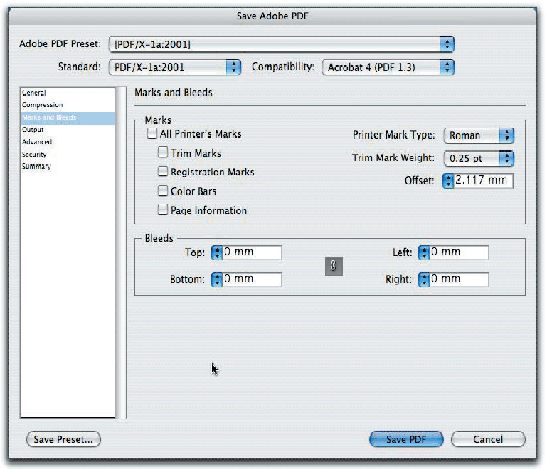
▶ Mark and Bleeds에서는 그림과 같이 모든 프린트마크를 표시되지 않도록 체크해 제한다.
▶ Output에서는 기본 설정값을 그대로 사용한다.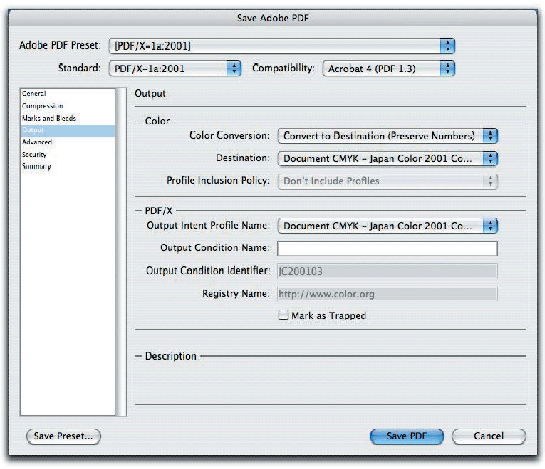
▶ Advanced에서는 문서에 사용한 모든 서체는 서브세트 형태로 임베드 되도록 100% 설정한다.
▶ Overprint and Transparency Flattener Options (PDF1.3 Only) 옵션은 최종 저장되는 PDF 파일의 기본 설정이 Acrobat4(PDF1.3)이기
때문에 오버 프린트 및 투명 효과 사용 오브젝트들은 자동으로l 병합된 상태로 PDF 파일로 저장된다.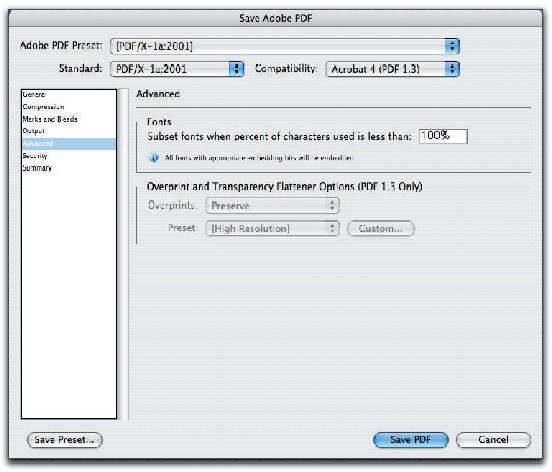
▶ Security(보안) 설정 옵션은 모두 사용하지 않음으로 한다.
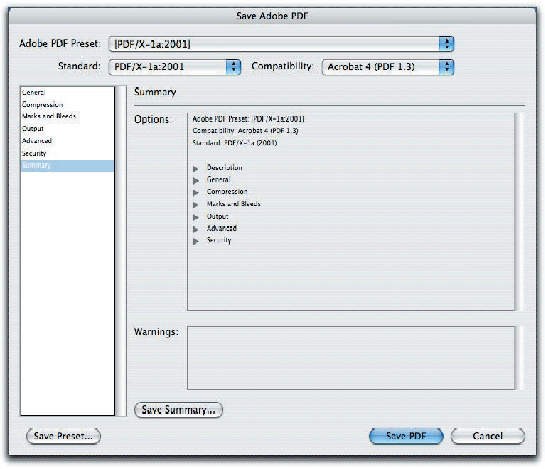
▶ Summary(요약) 옵션에서는 사용자 설정 결과를 보여주며 문제가 있는 경우 Waming(경고) 항목에 문제사항들을 리포트해 보여준다.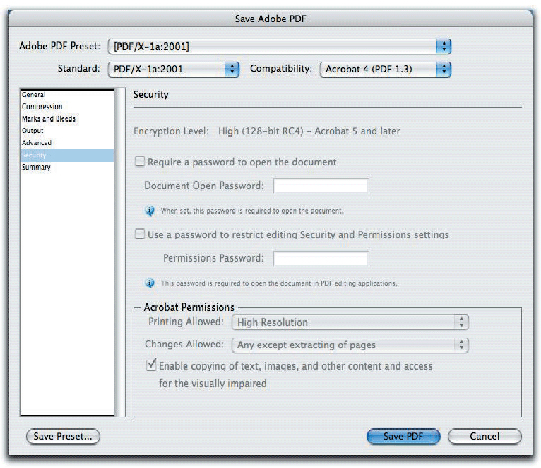
5. 저장한 PDF 문서를 Adobe Acrobat에서 열어 PDF 문서 크기 및 서체정보를 확인한다. 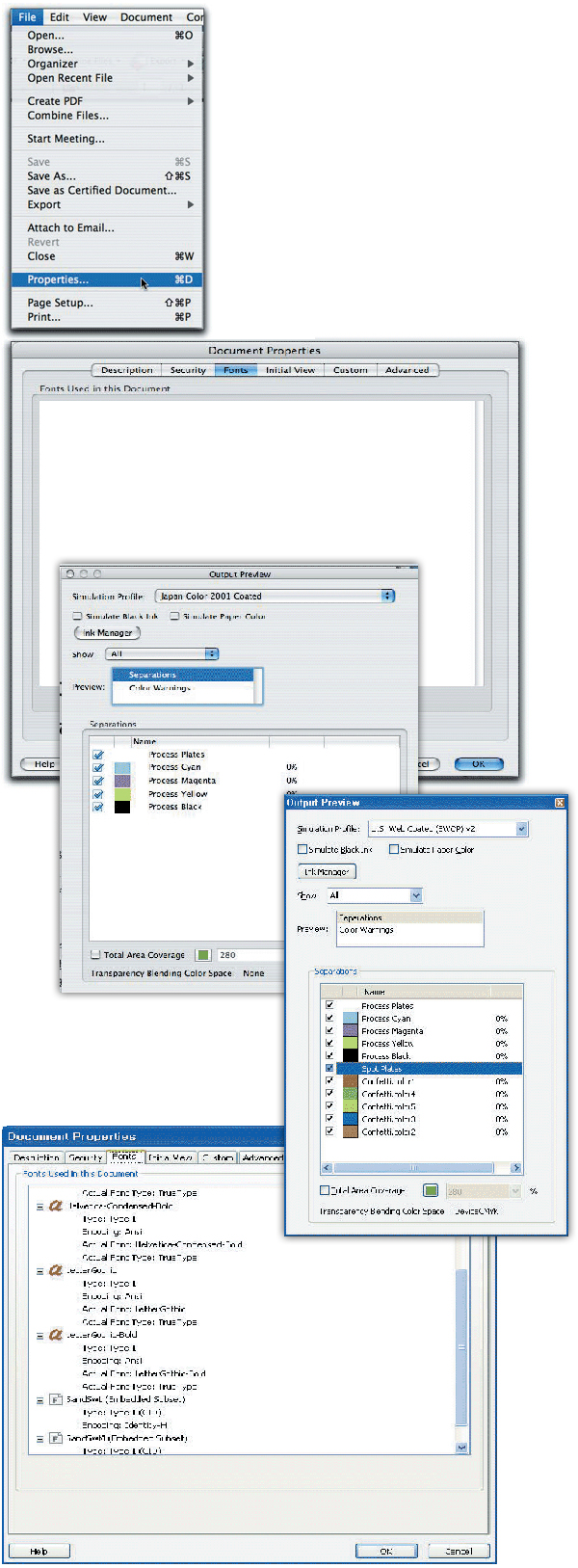
▶ 최종 저장된 PDF 파일에는 사용 서체정보가 모두 없음으로 되어야 하며 또한 분판 미리보기에서 별색이 없는 CMYK프로세서 상태 이어야 한다.
