
Illustrator

Adobe Illustrator
일러스트레이터 작업 가이드
파일 저장 방법
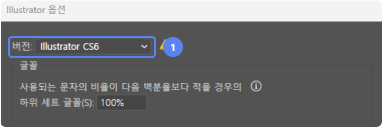
인쇄 오류 검수 시스템과의 호환을 위해
ai 파일 버전은 Illustrator CS6에~CC 2024버전까지 가능합니다..
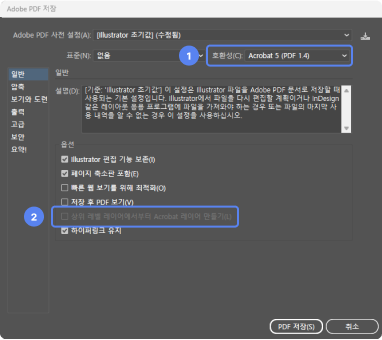
PDF저장시에는 반드시 호환성 Acrobat 5(PDF 1.4)로 지정하시고,
상위 레벨 레이어에서부터 Acrobat 레이어 만들기 부분의
체크박스를 해제한 후 저장해 주세요.
 꼭 읽어주세요
위 옵션을 확인하지 않았을 경우, 보기 옵션이 꺼진 레이어가 인쇄될 수 있으며
저장 전, 삽입된 문자는 아웃라인 처리해 주셔야 접수가 가능합니다.
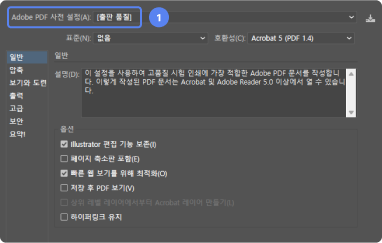
PDF 사전 설정을 출판 품질로 설정하시면
호환성과 상위레벨 레이어 체크박스 옵션이 자동으로 변경됩니다.
완벽한 인쇄의 비결, 전처리 작업

Illustrator에서 사용한 개체의 형태, 위치와(모니터) 실제 인쇄 간의 차이를 최대한 줄이기 위해 필요한 작업이에요.

일반적인 이미지가 아닌 일러스트 효과를 사용한 이미지는(패턴, 심볼, 브러쉬, 클립아트, 클리핑 마스크 등)
확장(Expand) 또는 레스터화(Rasterize)를 해주셔야 정상적으로 인쇄가 되며,
전처리 작업을 건너뛰면 사이즈가 틀어지는 등의 의도치 않은 인쇄 오류를 발생시킬 수 있어요.
-
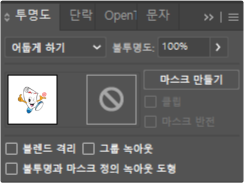
1 투명도 - 혼합 모드 - 표준 외 다른 옵션을
사용한 경우
(곱하기, 스크린, 오버레이, 그림자, 클립 등) -
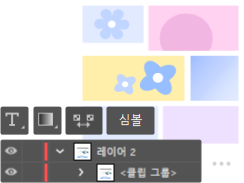
2일반 이미지가 아닌 일러스트 내부 개체
(텍스트, 그래프, 3D, 그라디언트, 패턴, 심볼,
클리핑 마스크 등) -
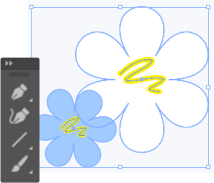
3벡터 개체로 작업한 요소
(벡터 : 선, 브러쉬, 펜툴 등 닫히지 않는 개체)
선, 문자는 아웃라인 처리
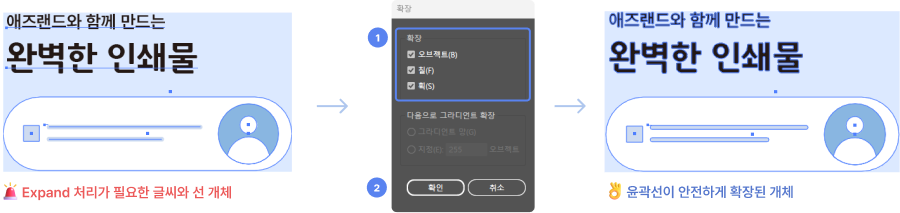
확장이 필요한 레이어를 모두 선택하고, 오브젝트(Object) > 확장(Expand)을 선택하면 옵션 창이 표시됩니다.
-
1
선택 가능한 확장(Expand) 옵션을 모두 체크해 주세요.
-
2
확인 버튼을 누르면 선으로 이루어진 모든 오브젝트가 아웃라인 처리됩니다.
복잡한 개체는 래스터화
그라데이션, 흐림, 그림자, 반짝이, 그래프, 투명도, 필터효과, 패턴 등 여러가지 효과와 고정점들로 이루어진
벡터 개체는 반드시 비트맵 이미지로 만들어주어야 안전하게 인쇄할 수 있어요.
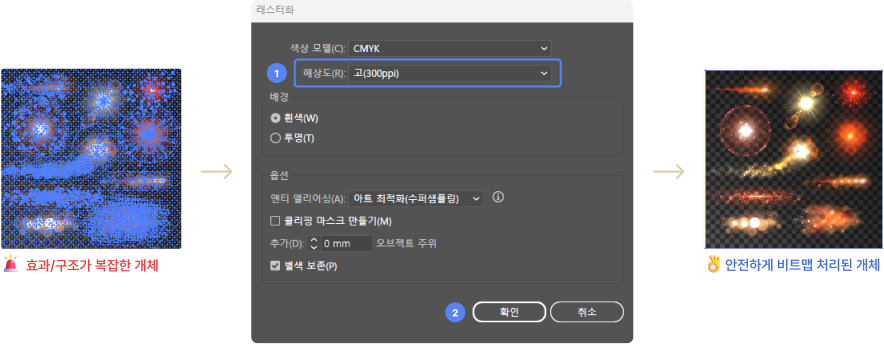
래스터화가 필요한 레이어를 모두 선택하고,
오브젝트(Object) > 래스터화(Rasterize)를 선택하면 옵션 창이 표시됩니다.
-
1
이미지의 품질을 유지하기 위해 해상도를 고(300ppi) 로 설정하고, 나머지 옵션은 상황에 맞게 조절해 주세요.
-
2
확인 버튼을 누르면 오브젝트가 모든 효과를 유지한 상태로 비트맵 처리됩니다.
연결된 이미지 포함하기
사용한 이미지가 일러스트 파일에 포함되어 있지 않다면, 출력 단계에서 이미지가 누락되는 오류가 발생할 수 있어요.
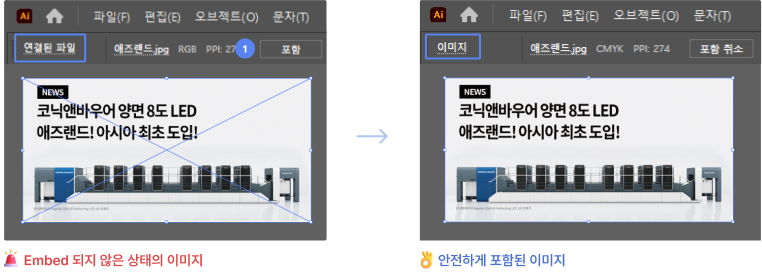
-
1
이미지의 품질을 유지하기 위해 해상도를 고(300ppi) 로 설정하고, 나머지 옵션은 상황에 맞게 조절해 주세요.
접수 전, 꼭 확인해 주세요
아래 내용으로 인한 불량 발생 시, 재작업이 불가하므로 반드시 확인해 주시기 바랍니다.
-
 1
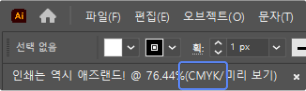
1CMYK 모드 확인 문서의 컬러 프로필과 모든 오브젝트가 CMYK로 설정되어 있어야 합니다.
(RGB 사용 시에는 인쇄물의 색상이 모니터와 다르게 출력됩니다.) -
 2
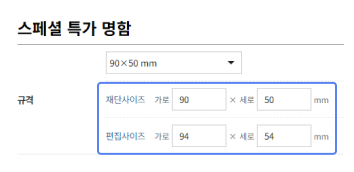
2상품별 편집/재단 사이즈 확인주문하려는 상품의 상세페이지에서 규격 정보를 확인 후 제작해 주세요.
(편집 사이즈를 고려하지 않으면 불필요한 여백이 들어갈 수 있습니다.) -
 3
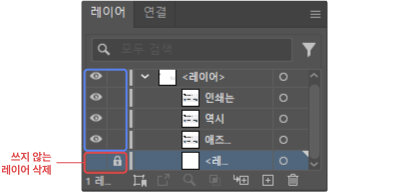
3레이어 잠금/숨김처리 해제 (레이어 창)레이어는 모두 잠금을 풀고, 사용하지 않는 레이어는 반드시 삭제해 주세요.
인쇄할 데이터는 도안마다 그룹 지어주셔야 개체 변환 및 누락 없이 진행됩니다.
(인쇄 단계에서 오브젝트 누락 방지) -
 4
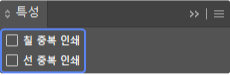
4오버프린트(중복인쇄) 해제창 > 특성 > 칠/선 중복 인쇄를 해제해 주세요.
중복 인쇄가 체크되어 있다면, 색이 겹쳐 다른 색상으로 인쇄될 수 있습니다.
다른 내용이 궁금하신가요?
후가공, 아웃라인 처리 방법 등 더 알아보고 싶은 부분이 있다면, 버튼을 눌러 자세한 내용을 확인해 주세요.
