
PowerPoint

PowerPoint
파워포인트 작업 가이드
 꼭 읽어주세요
파워포인트는 인쇄 전문 프로그램이 아니므로 아래 가이드를 철저히 지켜야만 폰트 깨짐, 이미지 손상, 색상 오류를 막을 수 있습니다.
또한 사용된 이미지는 저해상도로 인쇄될 수 있으니 꼭 유의해주세요.
문서 설정

-
설정 경로: [디자인] 탭 > [슬라이드 크기] > [사용자 지정 슬라이드 크기]
-
크기 입력: 주문하려는 사이즈보다 사방 여백을 포함한 크기(편집 사이즈)로 입력하세요.

애즈랜드 주문 페이지의 작업 가이드에서 상품별 정확한 편집 사이즈를 먼저 확인하세요.
디자인 및 색상 주의사항
PPT는 기본적으로 화면용(RGB) 색상을 사용하므로 인쇄 시 색상이 탁해질 수 있습니다.
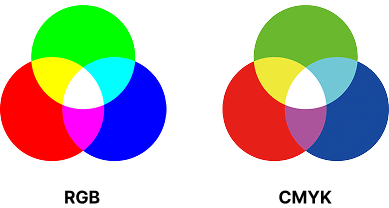
모니터에서 보이는 형광빛이나 쨍한 색상(RGB)은
인쇄 시 탁하게 표현(CMYK 변환)됩니다.
이를 감안하여 색상을 작업하세요.
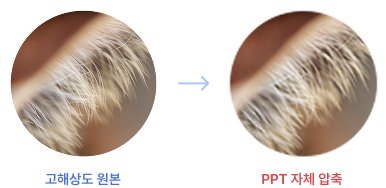
고해상도 원본을 사용하더라도, PDF 변환 시 파워포인트의 자동 압축 특성으로 인해
진한 색상 경계면에 노이즈가 생기거나 저화질로 인쇄될 수 있습니다.
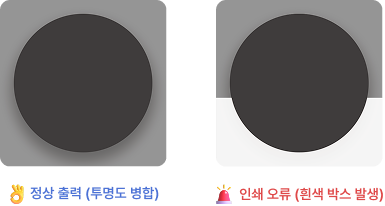
PPT 자체의 그림자, 반사, 네온 효과는 인쇄 시
흰색 박스가 생기거나 깨지는 치명적 오류의 주원인입니다.

중요한 효과가 들어간 이미지는 가급적 포토샵에서 효과까지 모두 합쳐진 '통 이미지(JPG/PNG)'로 만들어 ‘PPT에 가져오기’하세요.
폰트 저장 설정
내 컴퓨터에만 있는 폰트는 인쇄소에서 열리지 않거나 굴림체로 바뀝니다.

-
1
[파일]에서 [옵션]을 클릭하세요.
-
2
[Power Point 옵션]창이 뜨면 [저장]을 클릭하세요.
-
3
[이 프레젠테이션 공유 시 화질 보존]에서 [파일의 글꼴 포함]을 체크하세요.
-
4
[모든 문자 포함(다른 사람이 편집할 경우 선택)]을 선택해야 글자가 깨지지 않습니다.
꼭 읽어주세요
칼선 템플릿 등 인쇄되지 않아야 할 레이어는 반드시 지우고 병합해 주세요. 해당 문제 발생 시 재작업이 불가합니다.
PDF 저장 및 내보내기
내 컴퓨터에만 있는 폰트는 인쇄소에서 열리지 않거나 굴림체로 바뀝니다.
-
A
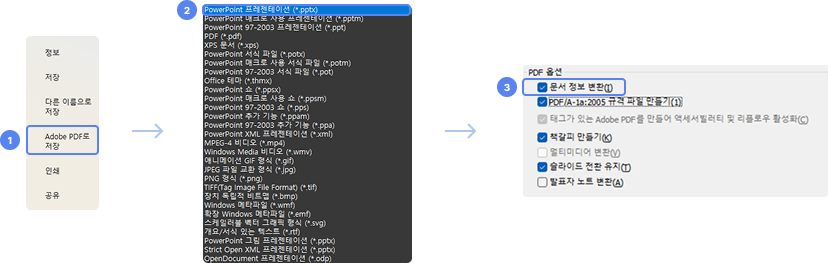
Adobe Acrobat이 설치된 경우 : 인디자인과 동일한 [PDF/X-1a] 규격으로 저장하여 투명도 문제를 원천 차단하는 방법입니다.
-
1
[파일]에서 [Adobe PDF로 저장]을 클릭하세요.
-
2
작업 중이던 PPT 원본 파일을 먼저 저장하라는 안내창이 나오면 PowerPoint 프레젠테이션(pptx) 형식을 선택합니다.
-
3
저장 전, 저장 버튼 좌측에 위치한 [옵션]을 클릭하여 [PDF/A-1A:2005 규격 파일 만들기]를 체크하세요.
-
B
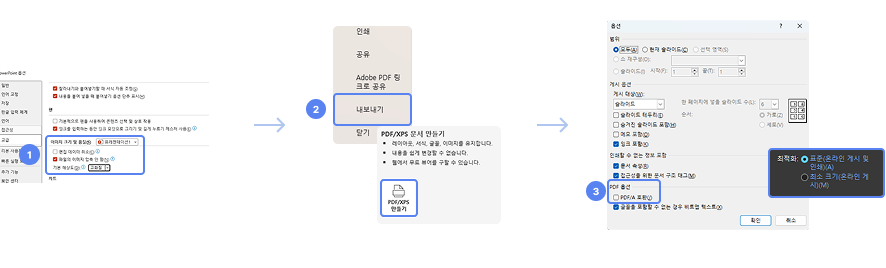
Adobe Acrobat이 설치되지 않은 경우 : Acrobat이 없다면 이 방법을 쓰되, 효과 사용을 최소화 해주세요.
-
1
[파일] > [옵션] > [고급] > [이미지 크기 및 품질] 메뉴에서 [파일의 이미지 압축 안 함]에 체크하고 기본해상도를 [고화질]로 선택하세요.
-
2
우측 메뉴 탭에서 [내보내기] > [PDF/XPS 만들기]를 클릭하세요.
-
3
저장 전 최적화 위치에서 [표준(온라인 게시 및 인쇄)]에 체크되어 있는지 확인 후 [게시]를 클릭하세요.
최종 체크 리스트
접수 전 마지막으로 확인하세요.
-
1
[]페이지 크기: 사방 여백을 포함한 편집 사이즈로 설정되었는가?
-
2
[]폰트: '모든 문자 포함'으로 저장되었는가?
-
3
[]이미지: 그림자/투명도 효과가 깨지지 않고 잘 보이는가? (PDF 변환 후 확인 필수)
-
4
[]파일 형식: 편집 가능한 PPT 파일이 아닌 PDF 파일로 저장했는가?
접수 전, 꼭 확인해 주세요
아래 내용으로 인한 불량 발생 시, 재작업이 불가하므로 반드시 확인해 주시기 바랍니다.
-
 1
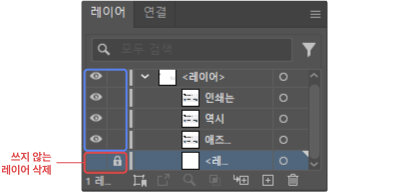
1레이어 잠금/숨김처리 해제 (레이어 창)레이어는 모두 잠금을 풀고, 사용하지 않는 레이어는 반드시 삭제해 주세요.
인쇄할 데이터는 도안마다 그룹 지어주셔야 개체 변환 및 누락 없이 진행됩니다.
(인쇄 단계에서 오브젝트 누락 방지) -
 2
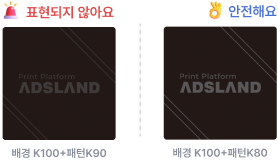
2오브젝트와 배경색 농도 이해하기오브젝트와 배경의 색상이 너무 비슷하면 인쇄물에 잘 나타나지 않을 수 있어요.
색상 차이가 최소 20% 이상이 되게 작업해 주시기 바랍니다. -
 3
3투명도가 적용된 검정 배경 확인하기위와 같은 디자인 요소는 인쇄 시 사진 부분에 검정색 잉크가 섞여
모니터보다 더 어둡게 표현될 수 있으니 작업 시 꼭 참고해 주세요. -
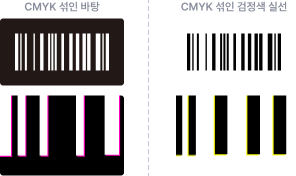 4
4바코드 및 얇은 선 상태 체크(핀 틀어짐 방지)0.5pt 미만의 선은 점선처럼 보일 수 있으며, 색상이 섞이면 중첩 위험이 있어
배경은 C,M,Y,K 단색으로 설정하는 것이 안전하니 꼭 유의해 주세요. -
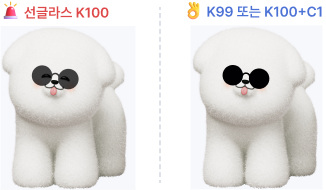 5
5블랙(K100) 오버프린트 방지하는 법K값이 100%인 개체는 출력 시 자동으로 오버프린트가 적용됩니다.
중요한 인쇄물이라면 K100 대신 K100+C1 또는 K99로 수정해 주세요.
다른 내용이 궁금하신가요?
후가공, 아웃라인 처리 방법 등 더 알아보고 싶은 부분이 있다면, 버튼을 눌러 자세한 내용을 확인해 주세요.
