
CorelDraw

Corel DRAW
코렐드로우 작업 가이드
작업 환경 설정
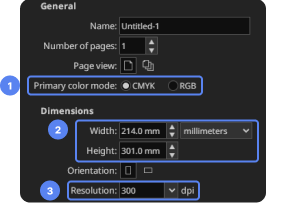
프로그램 시작 후, 파일(File) > 새로 만들기(New)에서 새 문서를 만듭니다.
-
1
색상모드(Primary color mode): 도큐먼트 및 팔레트 설정은 반드시 CMYK 모드로 작업해야 합니다. (RGB 모드로 작업 시 인쇄 색상이 변할 수 있습니다.)
-
2
작업 사이즈(Dimensions): 재단 사이즈보다 사방 여백(도련)을 포함한 작업 사이즈로 대지를 설정해 주세요.
-
3
해상도(Resolution): 비트맵 이미지의 해상도는 300dpi 이상이어야 합니다.
서체 및 문자
-
1
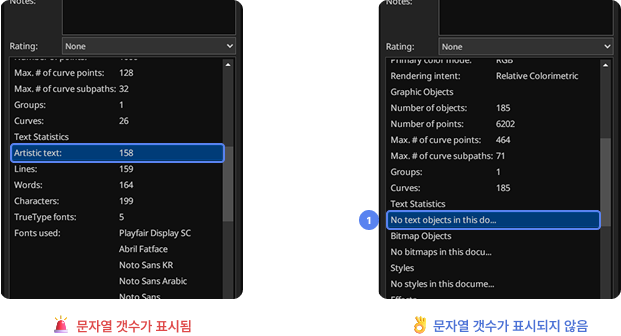
곡선 처리(Outline): 모든 문자는 반드시 곡선 처리(단축키: Ctrl+Q) 하여 오브젝트로 변환해야 합니다.

문서 정보(Document Properties)에서 텍스트 통계가 '0'인지 확인하세요.
 꼭 읽어주세요
서체를 곡선 처리하지 않고 접수할 경우, 인쇄 시 서체가 다른 서체로 바뀌거나 깨져서 인쇄됩니다.
색상
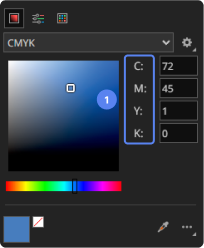
모든 컬러는 CMYK로 지정해야 합니다. (RGB, PANTONE 등 별색 사용 시 인쇄 색상이 다르게 나올 수 있습니다.)

별색 인쇄 주문 시에만 별색을 사용하실 수 있습니다. 지정된 별색 외의 불필요한 컬러가 섞이지 않도록 주의해주세요.
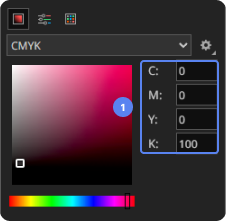
CMYK가 모두 섞인 4도 검정은 핀이 맞지 않거나 뒷묻음이 발생할 수 있으니 사용을 자제해 주세요.
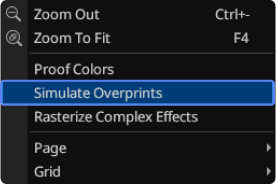
의도하지 않은 오버프린트 체크는 반드시 해제해야 합니다. 특히 흰색 오브젝트에 오버프린트 체크 시 인쇄되지 않고 사라집니다.
보기 (View) > 오버프린트 시뮬레이션 (Simulate Overprints)
이미지(비트맵)는 반드시 CMYK 모드
불러온 이미지(비트맵)는 반드시 CMYK 모드여야 합니다. (RGB 이미지는 비트맵 변환을 통해 CMYK로 변경해 주세요.)
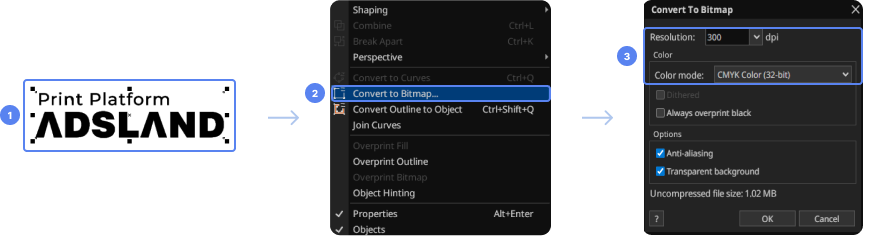
-
1
파일 (File) > 가져오기 (Import)를 선택하고 원하는 이미지를 선택하여 대지에 삽입합니다.
-
2
오브젝트 (Object) > 비트맵 변환 (Convert to Bitmap)을 클릭해 주세요.
-
3
해상도와 컬러 모드를 확인하신 후, OK 버튼을 클릭해 주세요.
비트맵 처리하지 않을 경우 효과가 유실되거나 이미지가 깨져서 출력될 수 있습니다.
투명도·그림자·파워클립 등의 특수 효과를 사용했거나 개체 수가 너무 많은 경우, 출력 시 이미지가 유실될 위험이 큽니다.
안전한 인쇄를 위해 해당 요소들은 반드시 비트맵으로 변환해 주세요.
선과 외곽선
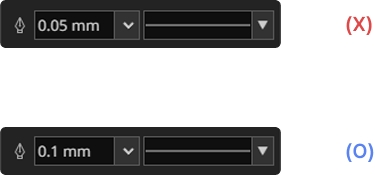
인쇄 가능한 선의 최소 두께는 0.1mm (0.3pt) 이상이어야 합니다.
너무 얇은 선은 인쇄되지 않을 수 있습니다.
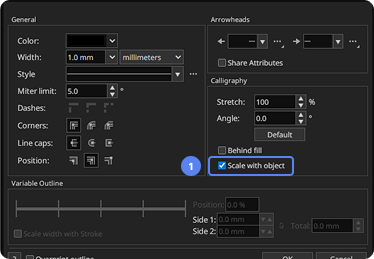
글자나 도형에 외곽선을 준 경우, 크기 조절 시
두께가 함께 변하도록 설정하거나 면으로 만들어야 합니다.
선 비율 유지: 단축키 F12 > Scale with object 체크 박스 클릭
면으로 변환: 오브젝트 (Object) > 비트맵 변환 (Convert to Bitmap)
파일 저장 방법
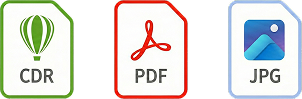
CDR(권장), PDF, JPG
원활한 인쇄를 위해 CDR 파일 접수를 원칙으로 합니다.
PDF 및 JPG 파일로 접수 가능하나, 인쇄 품질에 대한 책임은 작업자에게 있습니다.
꼭 읽어주세요
- 저장 전 불필요한 객체(대지 밖의 데이터)는 모두 삭제하고 작업물만 남겨주세요.
- 데이터의 안정성을 위해 CDR 파일은 X5 버전으로 낮추어 저장해주세요.
본 가이드는 최신 버전을 기준으로 작성되었으나 메뉴 명칭과 단축키는 X5 버전과 동일합니다. 위치가 조금 다르더라도 메뉴 이름을 보고 찾아주세요.
접수 전, 꼭 확인해 주세요
아래 내용으로 인한 불량 발생 시, 재작업이 불가하므로 반드시 확인해 주시기 바랍니다.
-
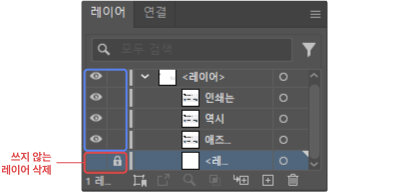 1
1레이어 잠금/숨김처리 해제 (레이어 창)레이어는 모두 잠금을 풀고, 사용하지 않는 레이어는 반드시 삭제해 주세요.
인쇄할 데이터는 도안마다 그룹 지어주셔야 개체 변환 및 누락 없이 진행됩니다.
(인쇄 단계에서 오브젝트 누락 방지) -
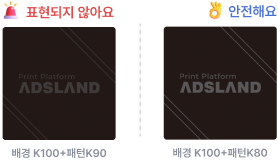 2
2오브젝트와 배경색 농도 이해하기오브젝트와 배경의 색상이 너무 비슷하면 인쇄물에 잘 나타나지 않을 수 있어요.
색상 차이가 최소 20% 이상이 되게 작업해 주시기 바랍니다. -
 3
3투명도가 적용된 검정 배경 확인하기위와 같은 디자인 요소는 인쇄 시 사진 부분에 검정색 잉크가 섞여
모니터보다 더 어둡게 표현될 수 있으니 작업 시 꼭 참고해 주세요. -
 4
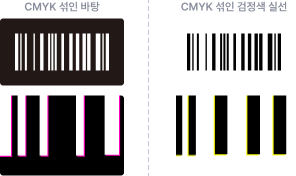
4바코드 및 얇은 선 상태 체크(핀틀어짐 방지)0.5pt 미만의 선은 점선처럼 보일 수 있으며, 색상이 섞이면 중첩 위험이 있어
배경은 C,M,Y,K 단색으로 설정하는 것이 안전하니 꼭 유의해 주세요. -
 5
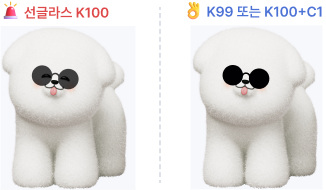
5블랙(K100) 오버프린트 방지하는 법K값이 100%인 개체는 출력 시 자동으로 오버프린트가 적용됩니다.
중요한 인쇄물이라면 K100 대신 K100+C1 또는 K99로 수정해 주세요.
다른 내용이 궁금하신가요?
후가공, 아웃라인 처리 방법 등 더 알아보고 싶은 부분이 있다면, 버튼을 눌러 자세한 내용을 확인해 주세요.
