
한글

Hancom Office HWP
한글 작업 가이드
 꼭 읽어주세요
한글은 인쇄 제작용 프로그램이 아니기에, 서체 유실과 레이아웃 변형 등 PC 환경 차이로 인한 인쇄 사고를 방지하고자 PDF 파일 접수를 원칙으로 합니다.
서체 사용 및 설정
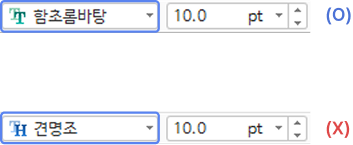
서체 목록에 'TT' 아이콘이 표시되어 있거나,
파일 확장자가 [.ttf]인 트루 타입 서체만 사용해 주세요.

한글 전용 포맷인 HFT 서체 사용 시, PDF 변환 과정에서
텍스트가 비트맵 이미지로 강제 변환됩니다.
이로 인해 고품질 인쇄가 불가능할 수 있습니다.

HFT 서체로 작성된 검정 텍스트(K100)는 PDF 변환 시 RGB 방식으로 분판되어
인쇄 시 4도(CMYK)가 모두 섞여 글자가 뚜렷하지 않고 탁하게 출력될 수 있는 점 꼭 참고해 주세요.
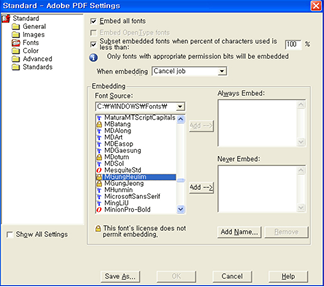
저작권 보호가 설정된 서체는 Adobe PDF로 변환 시
임베딩이 차단됩니다. 보안 서체를 사용할 경우,
다른 서체로 강제 대치되어 출력되므로 절대 사용하지 마세요.
경로: [파일] > [인쇄] > [Adobe PDF] > [설정]> [기본 설정 편집] > [글꼴 폴더] 클릭
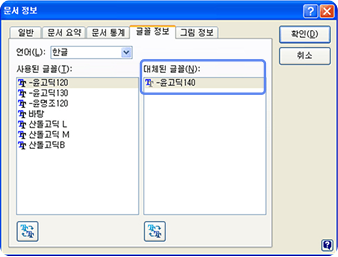
대체된 글꼴 목록이 비어있는지 반드시 확인해 주세요.
예시 이미지 상태로 PDF 변환 시, 다른 서체로 강제 변환되어 출력됩니다.
경로: [파일] > [문서 정보] > [글꼴 정보] 탭
이미지 및 색상 모드
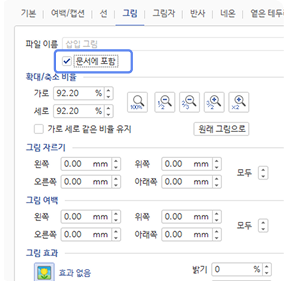
경로만 연결된 이미지는 엑스박스(X)로 출력됩니다.
개체 속성에서 [문서에 포함] 체크 여부를 반드시 확인해 주세요.

한글은 CMYK 이미지를 가져와도
내부에서 RGB 방식으로 처리합니다.
인쇄 시 원본보다 색상이 탁해질 수 있음을 감안해 주세요.
PDF로 저장하기
-
A
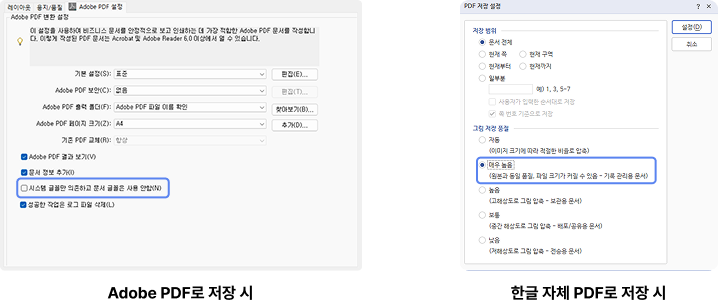
Adobe PDF로 저장 시
경로: [파일] > [인쇄] > [Adobe PDF] > [설정]탭
-
1
[시스템 글꼴만 의존하고 문서 글꼴은 사용 안함]의 체크를 반드시 해제해주세요.
-
1
-
B
한글 자체 PDF로 저장 시
경로: [파일] > [PDF로 저장하기]
-
1
저장 창이 뜨면, 우측 상단의 [도구] 버튼을 누르고 [저장 설정]을 클릭합니다.
-
2
설정 창이 뜨면, [그림 저장 품질]을 반드시 매우 높음으로 선택해 주세요.
-
1
접수 전, 꼭 확인해 주세요
아래 내용으로 인한 불량 발생 시, 재작업이 불가하므로 반드시 확인해 주시기 바랍니다.
-
 1
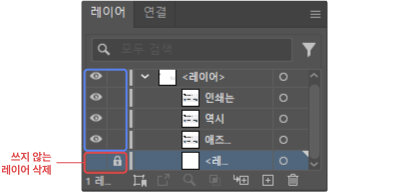
1레이어 잠금/숨김처리 해제 (레이어 창)레이어는 모두 잠금을 풀고, 사용하지 않는 레이어는 반드시 삭제해 주세요.
인쇄할 데이터는 도안마다 그룹 지어주셔야 개체 변환 및 누락 없이 진행됩니다.
(인쇄 단계에서 오브젝트 누락 방지) -
 2
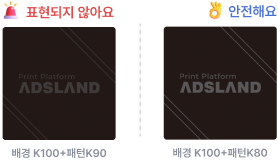
2오브젝트와 배경색 농도 이해하기오브젝트와 배경의 색상이 너무 비슷하면 인쇄물에 잘 나타나지 않을 수 있어요.
색상 차이가 최소 20% 이상이 되게 작업해 주시기 바랍니다. -
 3
3투명도가 적용된 검정 배경 확인하기위와 같은 디자인 요소는 인쇄 시 사진 부분에 검정색 잉크가 섞여
모니터보다 더 어둡게 표현될 수 있으니 작업 시 꼭 참고해 주세요. -
 4
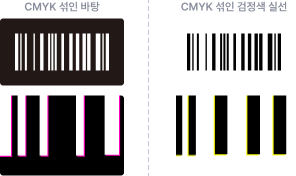
4바코드 및 얇은 선 상태 체크(핀 틀어짐 방지)0.5pt 미만의 선은 점선처럼 보일 수 있으며, 색상이 섞이면 중첩 위험이 있어
배경은 C,M,Y,K 단색으로 설정하는 것이 안전하니 꼭 유의해 주세요. -
 5
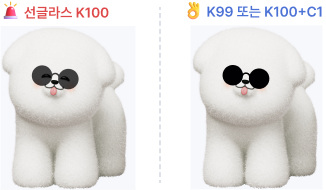
5블랙(K100) 오버프린트 방지하는 법K값이 100%인 개체는 출력 시 자동으로 오버프린트가 적용됩니다.
중요한 인쇄물이라면 K100 대신 K100+C1 또는 K99로 수정해 주세요.
다른 내용이 궁금하신가요?
후가공, 아웃라인 처리 방법 등 더 알아보고 싶은 부분이 있다면, 버튼을 눌러 자세한 내용을 확인해 주세요.
