QuarkXPress
QuarkXPress 3.3K (Macintosh)
국내에 소개된 Quarllpress는 매킨토시용 QuarkXPress 3.5k, 4.1k, 6.5k, 8.0k가 있으며 Windows용으로는 4.1K와 6.5k, 8.0K 버전이 있다.
Mac os9 환경에서 주로 사용하는 QuarkXPress 3.3k,/4.1k 에서 PDF 파일을 만드는 방법은 ez PDF Gate로 PDF를 사용하여 PDF를 만드는 것을 전제로 설명한다.
QuarkXPress 6.5k, 8.0K 버전의 사용 서체는 OTF에 또는 PDF에 임베드가 허용된 트루타입서체를 사용함을 전제로 한다.
매킨토시 QuarkXPress 3.5K는 비트맵 서체(화면용 서체)를 사용하기 때문에 Adobe Acrobat Distiller 만으로는 출력용 서체정보가 포함된 PDF 문서를 만드는 것은 불가능하다.
여기서는 출력용 서체를 임베드시켜주는 ezPDF Gate를 사용하여 PDF를 만드는 과정을 설명한다.
먼저 Adobe PostScript드라이버 최신 버전을 설치하기 바란다.
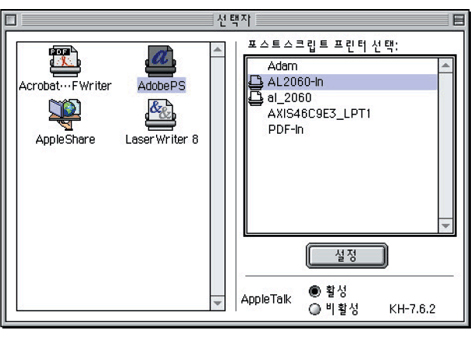
1. 애플 메뉴에서 [선택자] 명령을 선택한다.
사용할 프린터 드라이버와 프린터 기종을 선택한다.
AdobePS 8.5 , LaserWriter8, LaserWriter 8 .3 .4 , LaserWhter 8. 5. 1 모두 사용할 수 있으나
가급적 매킨토시 운영체제비전에 맞는 AdobePS 프린터 드라이버를 사용할 것을 권장한다.
그림에서 프린터 기종 [AL2060-ln]은 ezPDF Gate의 감시폴더 이름이GateManager에 의하여 포스트스크립트 프린터로 등록된 상황을 보여준다.
2. 설정 버튼을 클릭하여 현재의 PostScripl프린터기술 파일(PPD) 선택 대화상자에서PPD선택을 선택한다. 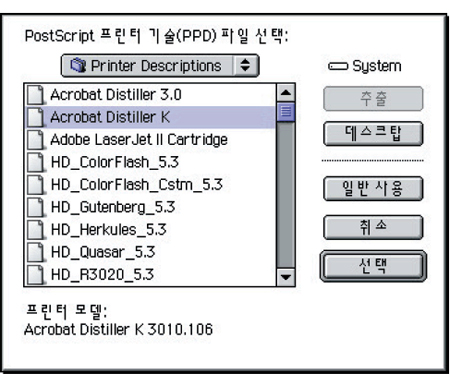
▶ Printer Description 대화상자에서 사용할 프린트 PPD파일을 선택하고 열기버튼을 선택한다. 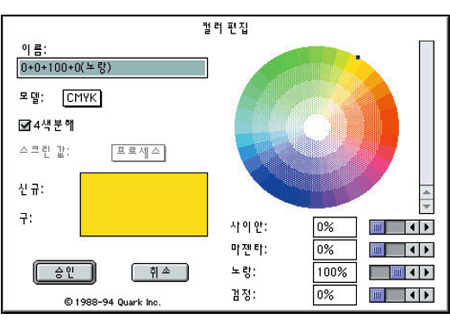
3. 응용프로그램에서 프린트할 문서를 열고 색상, 이미지, 서체 관련 사항을 점검한다.
컬러 편집 팔레트에서 실제 문서에 사용하지 않은 별색이나 불필요한 색상은 삭제한다.
4도 분판 목적이라면 별색 색상을 4색 분해 옵션을 체크하면 CMYK 색상으로 프로세싱 된다.
4. 유틸리티 메뉴에서 사용 서체목록 명령을 선택한다.
사용 서체목록 대화상자에서 도큐멘트에 사용한 서체 종류를 확인한다.
{-10003,소망M과 같은 서체목록은 문서에 사용된 서체 종류가 현재 매킨토시에 설치되어 있지 않음을 표시한다.
사용자 시스템에 없는 서체들은 검색교환을 통하여 다른 서체로 대치하거나 서체를 추가 설치한 후에 작업해야 한다.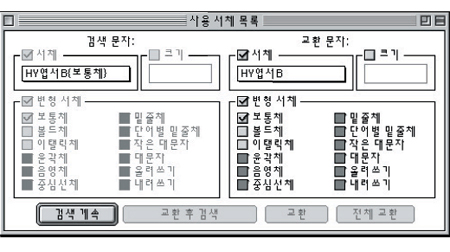
▶ 사용 그림에 유실 또는 수정으로 나타나는 그림을 찾아서 양호가 되도록 갱신을 해야 한다.
그림이 유실된 상태에서 PDF 문서를 만들면 문서에 있는 그림들은 저해상가 72DPl로 만들어진다.
5. 파일메뉴에서 도큐멘트 설정 명령을 선택한다. 도큐멘트의 가로 길이를 확인한다.
PS문서를 만들 때 가로 길이를 설정해야 똑같은 크기로만들어진다.
만약 가로 길이를 설정하지 않고 그대로 PS 도큐멘트를 만들면 도큐멘트가 잘리거나 여백이 너무 많게 만들어진다.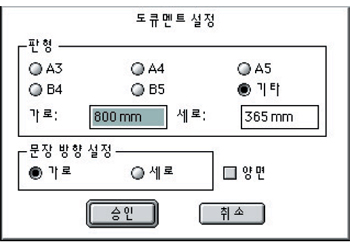
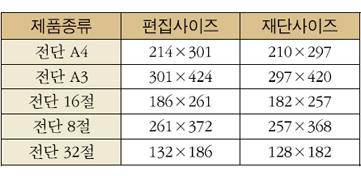
▶ 제품 종류별 편집 사이즈 및 재단크기를 확인한다.
- 기타 다른 제품의 크기는 제품별 규격 안내 페이지를 참조한다.
6. 파일메뉴에서 페이지 설정 명령을 선택한다. 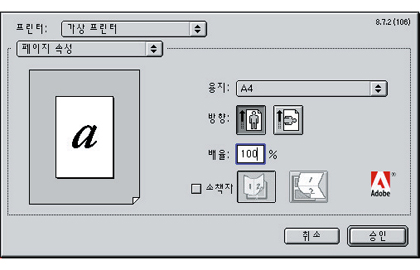
▶ 프린터 종류는 가상 프린터를 선택한다. 용지방향은 작업한 용지에 따라서 가로나 세로 방향을 설정한다.
원본 문서와 동일한 크기로 만든다면 배율은 100%로 설정한다.
7. 팝업 메뉴에서 QuarkXPress 3.3K를 선택한다. 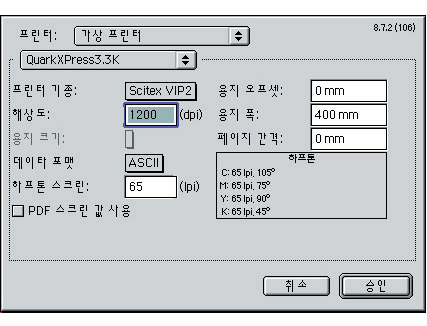
▶ 프린터 기종을 scitex VIP2와 같이 출력기에서 제공하는 기종을 선택한다.
용지 폭은 파일메뉴의 도큐멘트 설정 명령에서 확인한 가로 폭과 동일하게 설정한다
8. 팝업 메뉴에서 Postscript 선택사항을 선택한다. 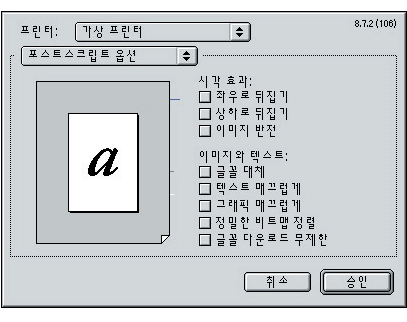
▶ 시각효과는 필름 출력시 포지티브, 네가티브 필름을 만들거나 실크 스크린용 필름을 만들 때 사용하는 것으로 모두 선택하지 않는다.
이미지와 텍스트 항목은 애플 프린터를 사용할 때만 적용되는 선택양이므로 모두 선택하지 않는다.
9. 팝업 메뉴에서 Postscript 선택사항을 선택한다. 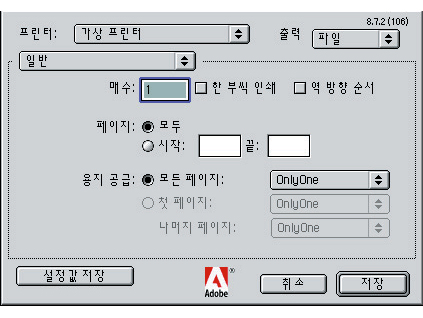
▶ 일반텝 설정에서 출력될 곳 파일, 매수 프린트 범위를 설정한다.
PDF 도큐멘트로 만들 부분이 문서 전체가 아니라 일부분이라면 시작과 끝에서 원하는 페이지를 설정한다.
10. 팝업 메뉴에서 QuarkXPress 3.5K를 선택 한다. 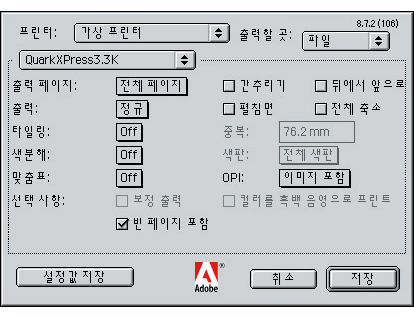
▶ 출력페이지 전체 페이지, 출력) 정규 타일링 off, 색분해 off, 맞춤표 off, OPI 이미지 포함으로 설정한다.
▶ 모든 것이 필름으로 출력할 때 필요한 옵션사항이기 때문에 그림과 같은 값으로 설정하면 된다.
11. 팝업 메뉴에서 Postscript 설정을 선택한다. 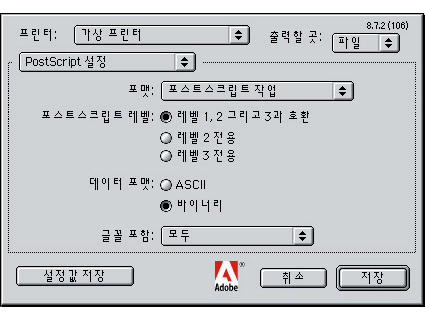
▶ 포맷 postscript 작업, Postscript 레벨 레벨2와3, 테이나 포맷 바이너리, 글꼴 포함 모두로 설정한다.
12. 저장 버튼을 클릭하면 포스트스크립트 파일 저장 대화상자가 나타난다.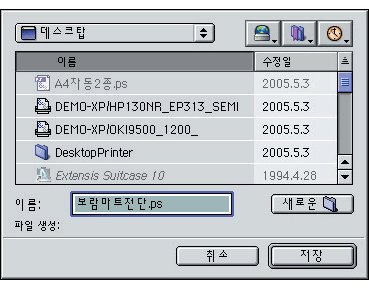
13. 저장한 포스트스크립트 파일을 Distiller의 감시 폴더로 가져가거나 PDF로 변환한다.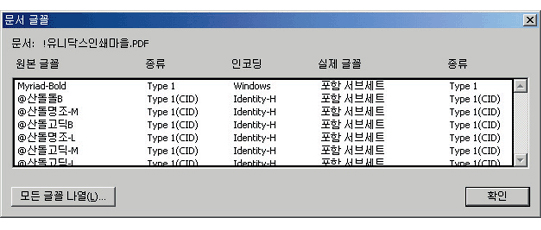
14. ezPDF Gate 결과 폴더에서 완성된 PDF 문서를 열어 확인한다.
PDF문서 안에 원본 문서에서 사용한 글꼴 이 모두 포함되었는지 확인한다.
QuarkXPress 4.1 (Macintosh)
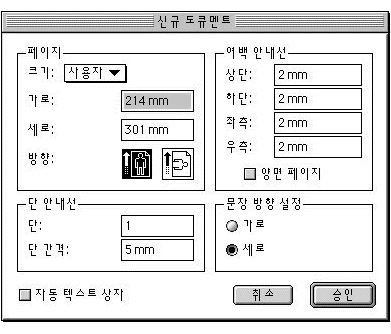
1. 파일메뉴에서 신규 도큐멘트 명령을 선택한다.
- A4 진단을 작성한다면 가로, 세로 크기를 214 mm, 301mm를 입력한다.
- 재단 안내선을 보려면 상, 하, 좌,우 여백을 2mm 설정한다.
- 기타 다른 제품 종류별 편집 사이즈 및 재단 크기를 확인한다.
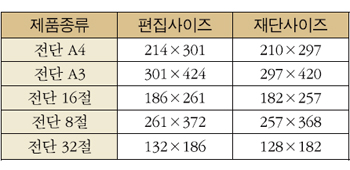
▶ 기타 다른 제품의 크기는 “제품별 규격안내” 페이지를 참조한다.
2. 애플메뉴에서〔선택자〕명령을 선택한다. - 사용할 프린터 드라이버와 프린터 기종을 선택한다.
- 매킨토시 운영체제 버전에 맞는 AdobePS 프린터 드라이버를 사용할 것을 권장한다. 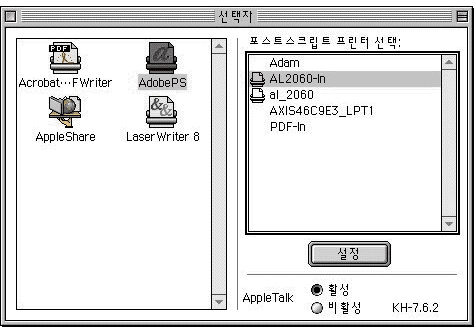
▶ 그림에서 프린터 기종〔AL 2060-ln 〕은 ezPDF Gate의 감시폴더 이름이GateManager에 의하여 포스트스크립트 프린터로 등록된 상황을 보여준다.
3. 설정 버튼을 클릭하여 현제의 PostScript 프린터 기술 파일(PPD) 선택 대화 상자에서 PPD 선택을 선택한다.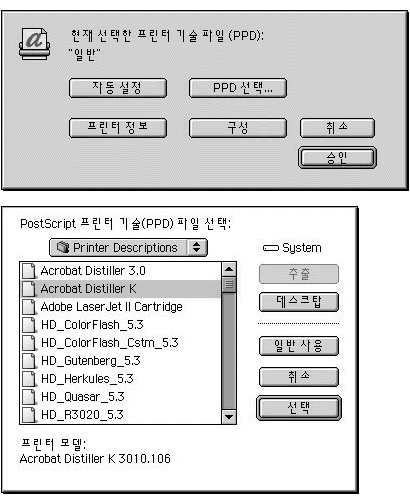
▶ Printer Description 대화 상자에서 사용할 프린트 PPD 파일을 선택하고 열기 버튼을 선택한다.
4. 문서에 사용한 서체와 이미지 정보들이 올바른지 확인한다.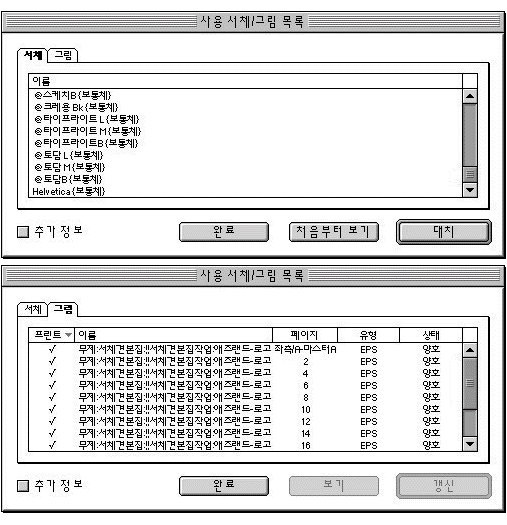
▶ 유틸리티 메뉴에서 사용 서체/그림 목록 명령을 선택한다.
사용 그림에 유실 또는 수정으로 나타나는 그림을 찾아서 양호가 되도록 갱신을 해야 한다.
5. 파일프린트 명령을 선택한다.
- 도큐멘트탭 윈도우에서 맞춤표 끔,타일링 끔으로 설정한다.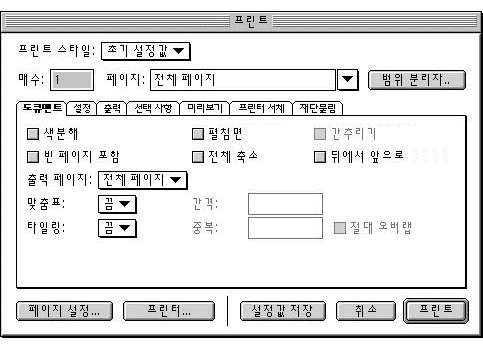
▶ 도큐멘트탭 윈도우에서 맞춤표 끔,타일링 끔으로 설정한다.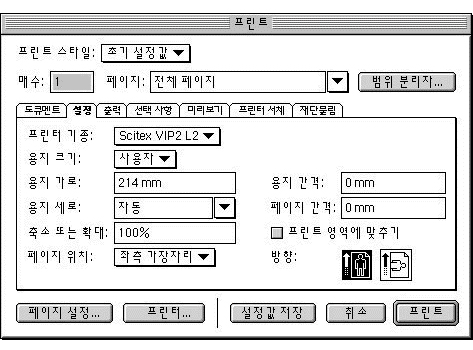
▶ 설정템 윈도우에서는 프린터 기종 Scitex VIP2L2를 선택하고 용지가로 214mm(A가 진단)를 설정한다.
용지 세로 항목은 자동을 선택하면 도큐멘트 세로 크기를 자동으로 인식한다. 기타 나머지 사항은 그림과 같이 설정한다.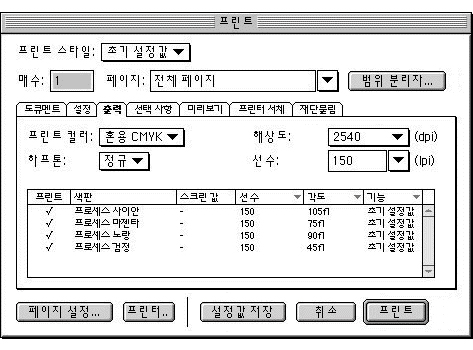
▶ 출력탭 윈도우에서는 프린트 컬러 혼용CMY, 하프톤)정규를 선택한다.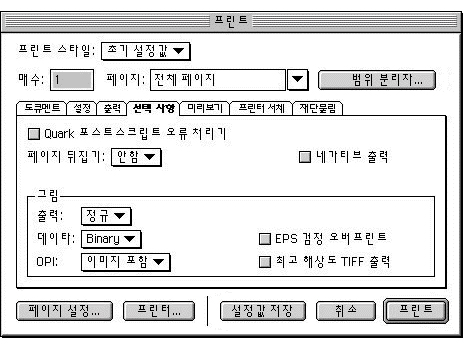
▶ 선택사항 탭 원도우에서는 출력 정규, 데이터 Binart, OPI 이미지 포함을 선택한다.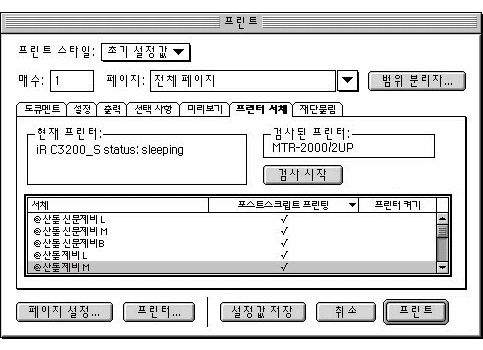
▶ 프린트 서체 탭 윈도우에서는 도큐멘트에 사용한 서체 종류가 모두 포스트스크립트 프린팅 항목이 체크되어 있어야 한다.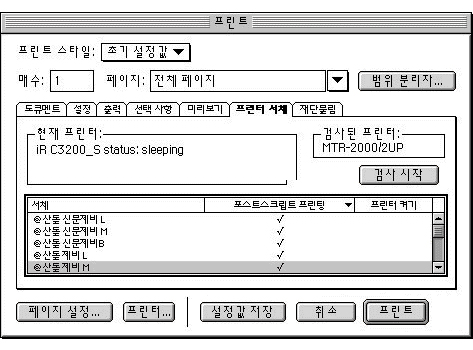
▶ 재단물림 탭 윈도우에서는 재단물림 유형 페이지 항목을 선택한다.
▶ 기타페이지 설정 및 프린터 설정은 QuarkXPress 3.3 K 설정과 동일하게 설정하면 된다.
6. 프린트 버튼을 클릭하면 포스트스크립트 파일저장대화상자가 나타난다.
7. 저장한 포스트스크립트 파일을 Distiller의 감시폴더로 가져가거나 PDF로 변환한다.
QuarkXPress 4.1K (Windows)
Windows QuarIXPress 4.1K는 Windows XP 환경에서 트루타입 서체 또는OpenType 서체를 사용하기 때문에
Adobe Acrobat Distiller만 설치되어 있다면 간단하게 인쇄용 PDF 파일을 만들 수 있다.
1. 파일 메뉴에서 신규 도큐멘트 명령올 선택한다
- A4 전단을 작성한다면 가로, 세로 크기를 214mm, 310mm를 입력한다.
- 재단안내선을 보려면 상 하 좌 우 여백 2mm 설정한다.
- 기타 다른 제품 종류별 편집 사이즈 및 재단크기를 확인한다. 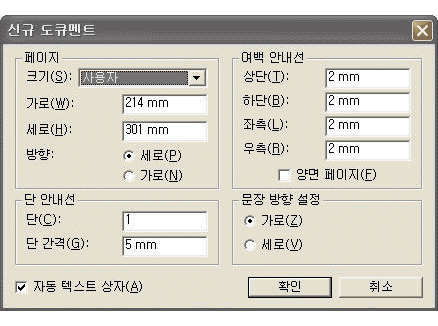
▶ 기타 다른 제품의 크기는 제품별 규격안내 페이지를 참조한다. 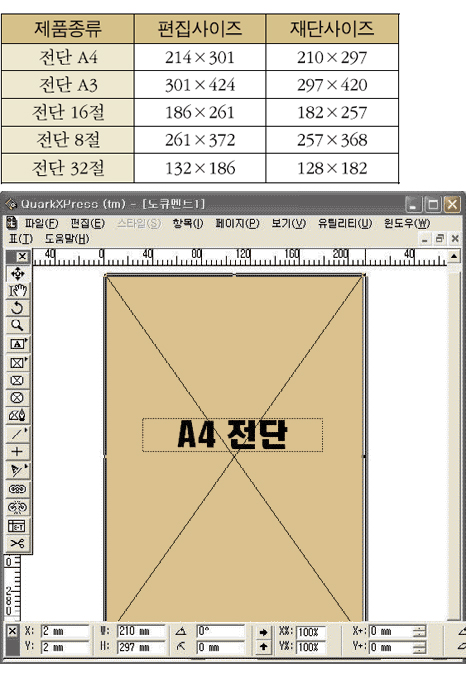
2. 문서에 사용한 서체와 이미지 정보들이 올바른지 확인한다.
- 유틸리티 메뉴에서 사용 서체/그림록 명령을 선택한다. 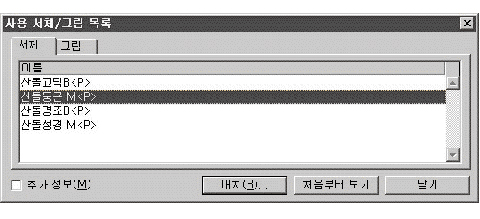
3. 파일 프린트 명령올 선택한다 .
- 도큐멘트탭 윈도우에서 맞춤표 끔, 타일링 끔으로 설정한다. 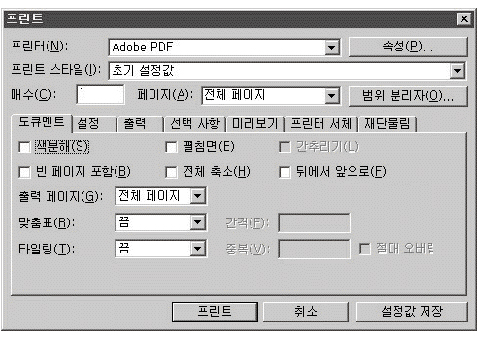
▶ 설정탭 윈도우에서는 프린터 Adobe PDF 프린터 기종 Adobe PDF 8.0K를 선택하고 용지 가로 214 mm(A4가 전단)를 설정한다.
▶ 용지 세로 항목은 자동을 선택하면 도큐멘트 세로 크기를 자동으로 인식한다.
▶ 기타 나머지 사항은 그림과 같이 설정한다.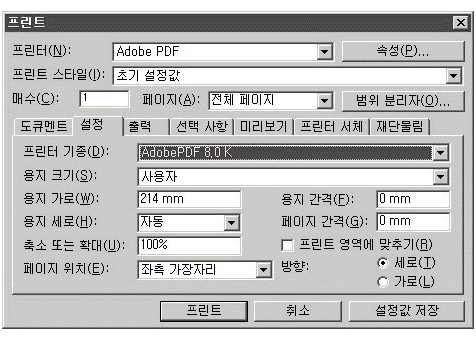
▶ 설출력탭 윈도우에서는 프린트 컬러 혼용 CMYK, 하프톤 정규를 선택한다.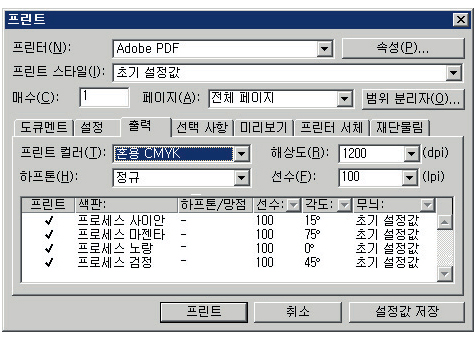
▶ 선택사항 탭 윈도우에서는 출력정규, 데이터 Binary, OPI 이미지 포함을 선택한다.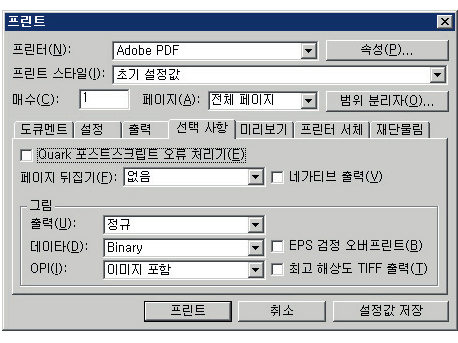
▶ 프린트 서체탭 윈도우에서는 트루타입 내보내기 CID서체로 옵션을 선택한다. 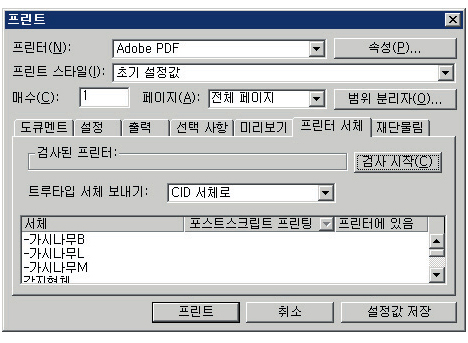
▶ 재단물림 탭 윈도우에서는 재단물림 유형 페이지 항목을 선택한다.
4. 속성 버튼을 클릭하면 Adobe PDF 파일 설정 편집 윈도우가 나타난다.
기본 설정 Adsland_ press_Quality 옵션을 선택합니다. 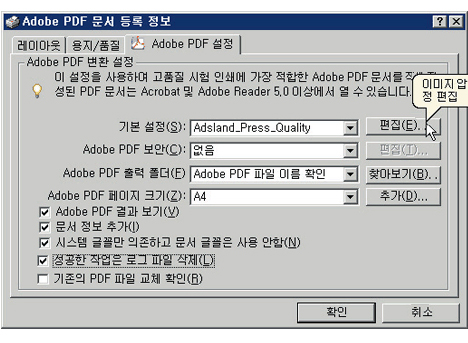
▶ Adsland_press_Quality 작업옵션이 없다면 이곳에서 다운로드 받거나 아래 예시 화면을 참조하여 작업옵션을 설정하여 사용하면 됩니다.
5. 완성된 PDF 문서를 열어 확인한다. PDF 문서 안에 원본 문서에서 사용한 글꼴 이 모두 포함되었는지 확인한다.
- 문서에 사용한 실제 서체명과 해당 서체가 그림과 같이 포함 서브세트로 임베드되어 있는지 확인해야 한다. 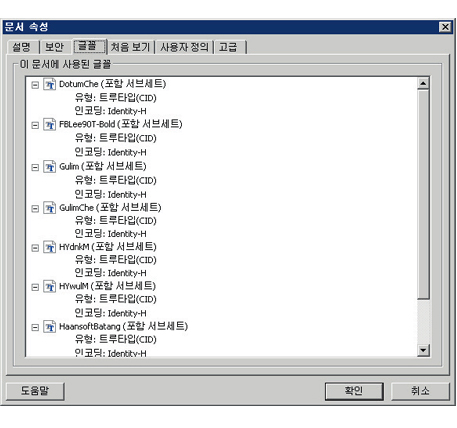
QuarkXPress 6.5K (Macintosh)
QuarkXPress 6.5K는 Macintosh OS X에서 OpenType 서체를 사용하기 때문에 Acrobat Distiller 만으로 인쇄용 PDF 파일을 만들 수 있습니다.
1. 신규 문서를 만든다.
- 신규 문서를 만들 때는 재단선,재단마크 그리고 기타 문서정보들이 들어갈 수 있도록 여유있게 설정한다.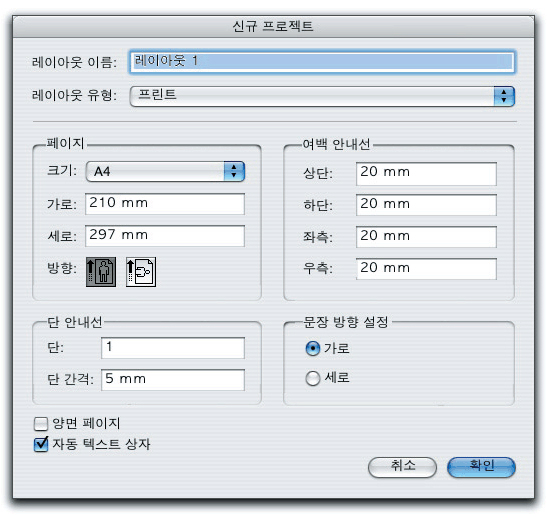
2. 문서에 사용한 색상 정보를 확인한다.
- 특별히 별색 출력을 하지 않는 경우에는 사용한 별색을 프로세서 색상(CMYK)으로 변환한다.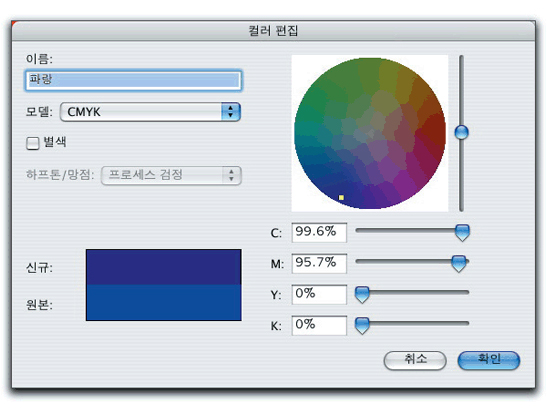
3. 문서에 사용한 이미지와 서체를 확인한다.
- 메뉴에서 〔유틸리티 사용 서체 / 그림 목록〕명령을 선택한다,
- 유실된 이미지와서 체정보를 확인하여 갱신한다.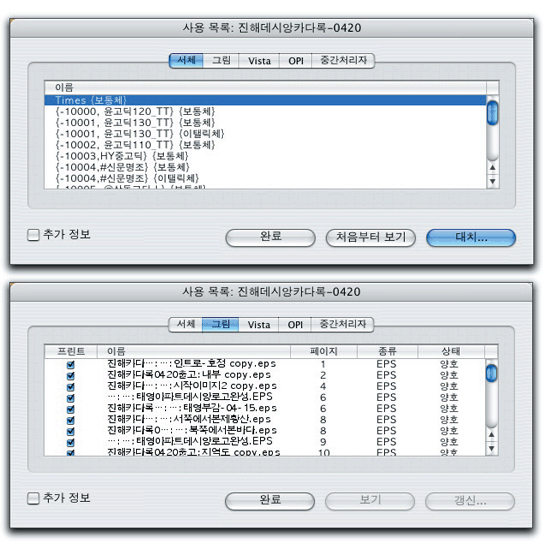
4. 포스트스크립트 파일을 만들어 저장한다.
- 메뉴에서 [파일 프린트] 명령을 선택하면 프린트 설정 윈도우가 나타난다.
- 레이아웃 탭 윈도우에서는 모든 옵션들을 체크해제하고 맞춤, 타일링 옵션을 끔으로 설정한다.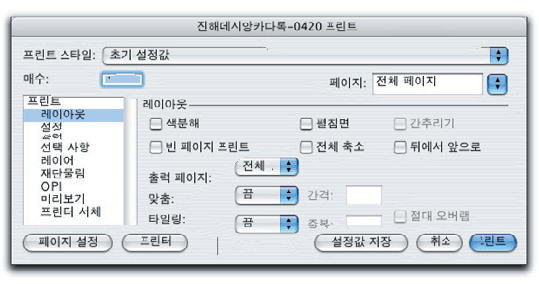
5. 설정 윈도우에서 사용할 프린터의 PPD와 용지 환경을 설정한다.
- 프린터가 [기종 AdobePDF7.0 K]를 선택한다,
- 용지 크기를 설정하고 축소 확대 비율은 100%로 설정한다.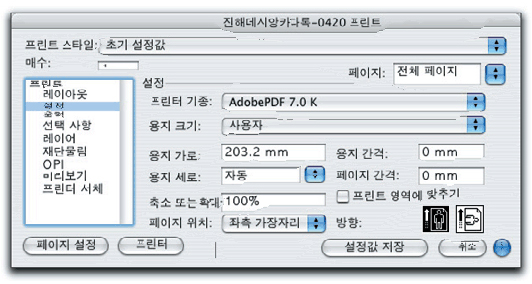
6. 출력 옵션을 설정한다
- [프린트 컬러] 혼용CMYK ], [하프톤 정규]를 선택 한다.
- 고해상 출력을 위하여 해상도 2400dpi 선수 175 lpi를 선택한다. 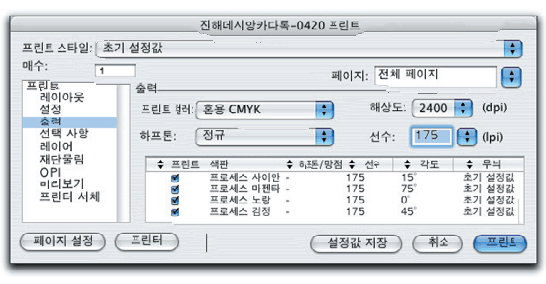
7. 선택사항 탭 윈도우에서 [출력 정규], [데이터 Binary]를 선택한다. 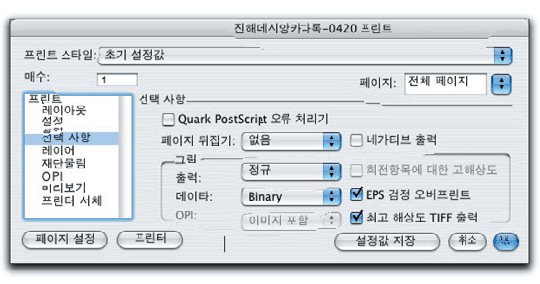
8. 레이어 탭 윈도우에서 모든 프린트 레이어는 반드시 선택되어 있어야 한다. 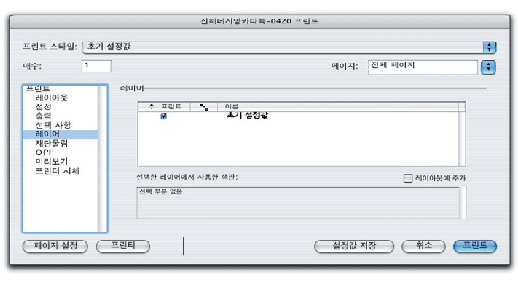
9. 재단 물림 탭 윈도우에서는 [재단물림 유형 대칭] 옵션을 체크한다 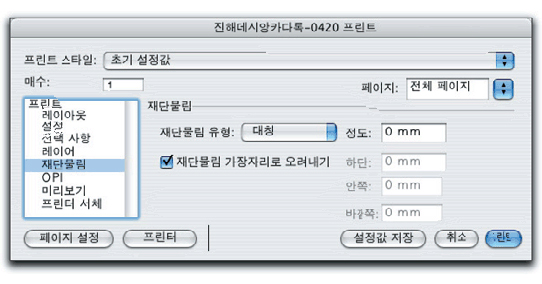
10. OPI 탭 윈도우에서
- [OPI 활성] 체크를 해제한다.
- [프린터] 버튼을 클릭한다.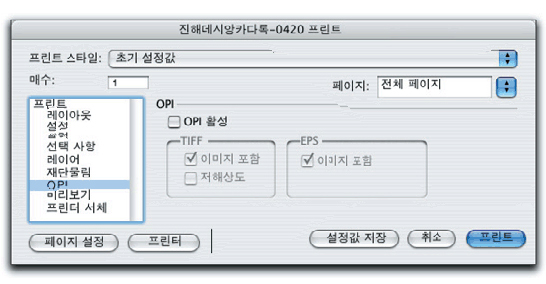
11. 출력 선택사항 항목에서 [파일별도 저장] 옵션을 체크하고 [포맷 PostScript]을 선택한다. - [저장] 버튼을 클릭한다. 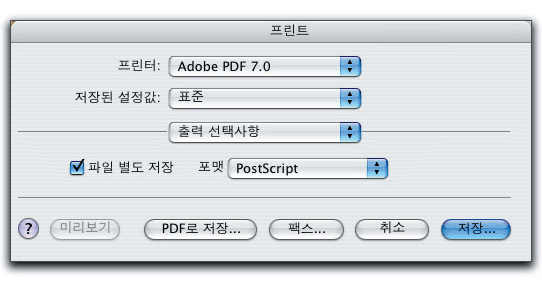
12. 프린트 윈도우에서 프린트 버튼을 클릭하여 포스트스크립트 파일을 저장한다.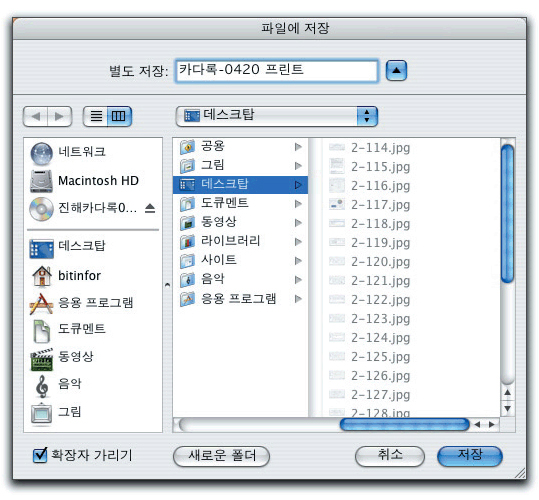
13. 완성한 포스트스크립트 파일을 Distiller를 이용하여 PDF로 변환한다. 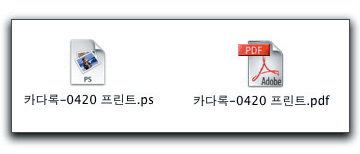
QuarkXPress 8.0K (Windows)
2008년 출시된 Quarillpress 8.0K는 응용프로그램 내부에 PDF생성을 위한 엔진을 포함하고 있기 때문에 별도의 Acrobat Distiller를 필요로 하지 않는다.
또한 PDF생성을 위한 다양한 작업옵션과부가 기능을 제공해 준다.
사용 서체는 lindowS 트루타입 및 OTF t open Type Font)를 사용하여 작업함을 전제로 한다.
1. 파일 > 신규 > 프로젝트 명령으로 새로운 도규멘트를 연다. 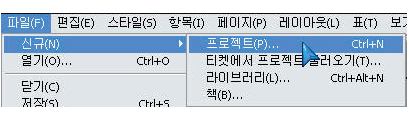
2. 신규 프로젝트 윈도우에서 작업하려는 도큐멘트 크기를 입력한다.
A4 전단의 경우 재단 여백을 포함한 크기 가로 214mm, 세로 301mm를 입력한다.
재단 여백을 도큐멘트에서 미리 보기하려면 상,하좌,우 여백을 2mm 설정한다.
기타 다른 제품 종류별 편집 사이즈 및 재단 크기를 확인한다.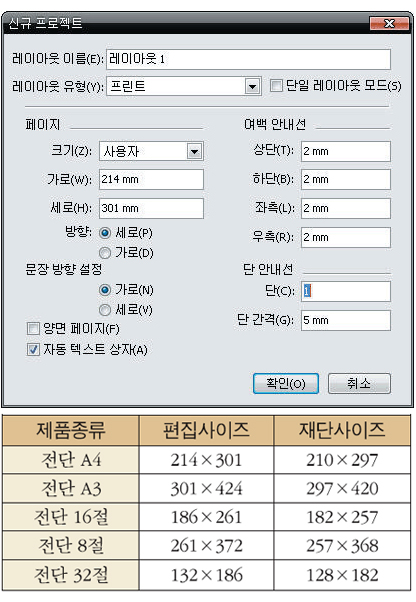
▶ 기타 다른 제품의 크기는 제품별 규격 안내 페이지를 참조한다.
3. PDF 파일을 만들기 위하여 파일 > 보내기 > PDF용 레이아웃 명령을 선택한다.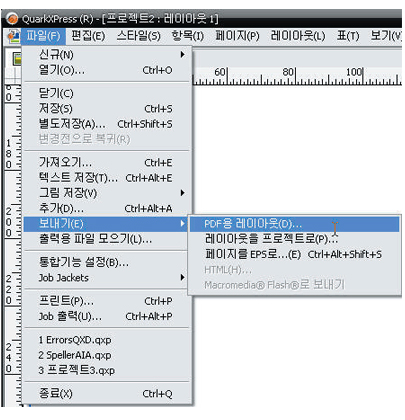
4. 나타나는 PDF 저장 윈도우에서 "선택사항" 버튼을 클릭한다. 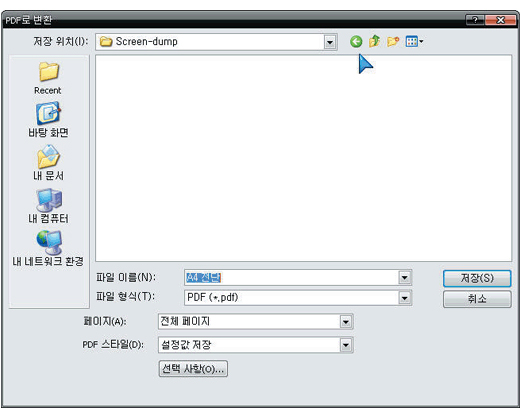
5. PDF 내보내기 세부옵션을 설정한다. - 페이지 선택사항 옵션에서 모든 옵션을 체크해제한다.
- 압축옵션에서는 그림과 같은 기본 옵션값을 그대로 사용한다. 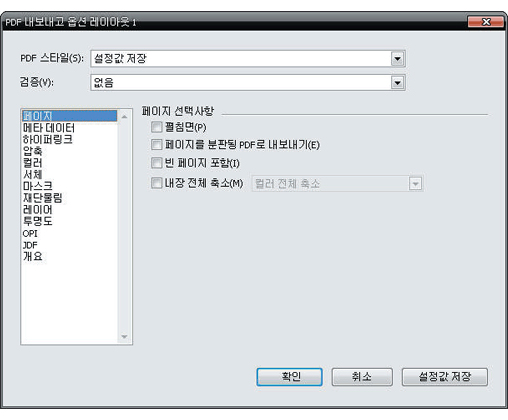
▶ 컬러옵션에서는 모드 > 혼합, 설정 > 혼용CMYK 설정을 그대로 사용한다.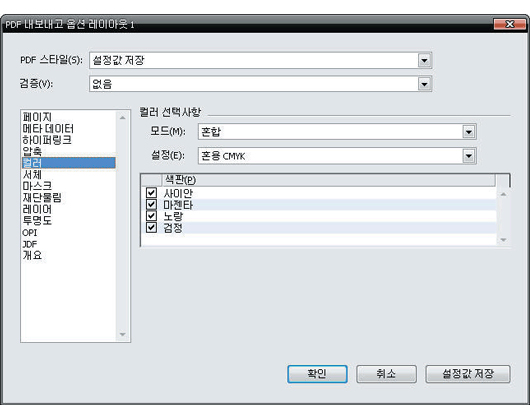
▶ 서체 선택사항 옵션에서는 "전체 다운로드" 옵션을 체크하고 도큐멘트에 사용한 서체 전체를 체크한다. 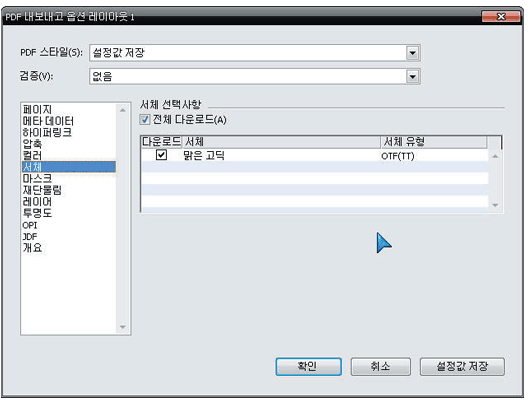
▶ 맞춤표 선택사항 옵션에서는 모드 >끔을 체크한다. 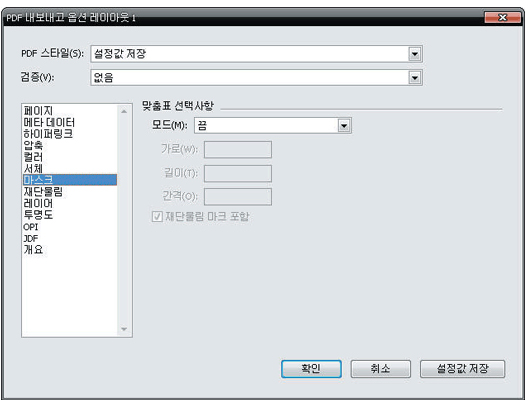
▶ 재단물림 옵션에서는 재단물림 유형 > 페이지 항목을 선택한다 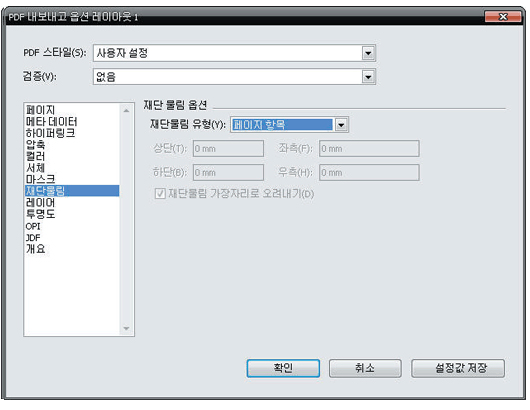
▶ 투명도 렌더링 선택사항 옵션에서는 벡터 이미지 > 300, 블랜드 >150을설정합니다.
이 옵션 설정에 따라 사용자가 디자인한 투명 오브젝트들은 모두 래스터라이징되기 때문에 최종 만들어진 PDF 문서와 원본 문서가 차이가 있을 수 있다.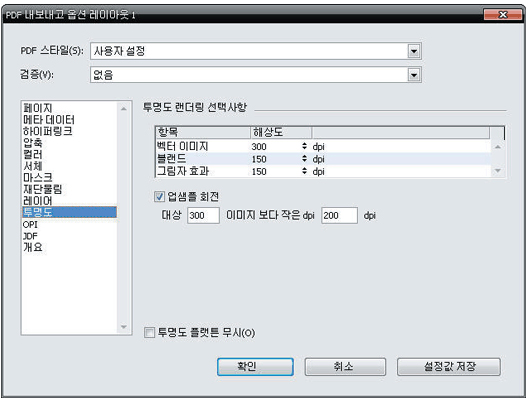
6. 저장버튼을 클릭하여 PDF를 저장한다.
Quarillpress 8.0K (Macintosh)
Quarillpress 8.0K는 응용프로그램 내부에 PDF생성을 위한 엔진을 포함하고 있기 때문에 사용자의 매킨토시에 별도의 Adobe Acrobat이 설치되어 있지 않아도 된다.
또한 PDF생성을 위한 다양한 작업읍션 과부가 기능을 제공해 준다. 사용 서체는 Mac os x용 OTF (open Type Font)를 사용하여 작업함을 전제로 한다.
1. 파일 > 신규 > 프로젝트 명령으로 새로운 도큐멘트를 연다 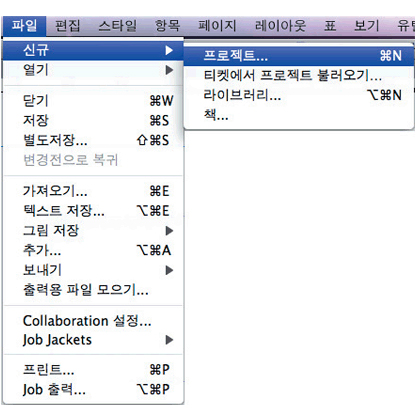
2. 신규 프로젝트 윈도우에서 작업하려는 도큐멘트 크기를 입력한다.
- A4 진단의 경우 재단 여백을 포함한 크기가로 214mm, 세로 301mm를 입력한다. 재단 여백을 도큐멘트에서 미리 보기하려면 상,하 좌,우 여백을 2mm 설정한다.
-기타 다른 제품 종류별 편집 사이즈 및 재단 크기를 확인한다.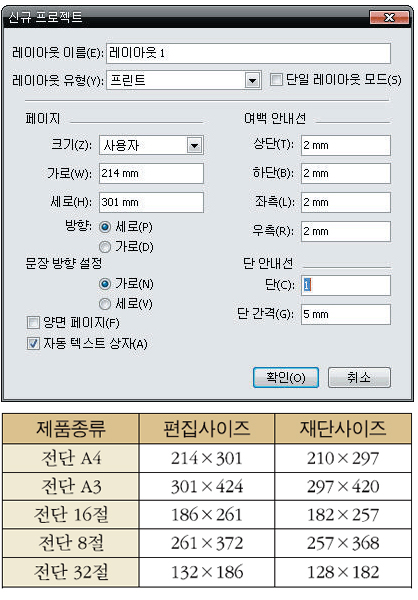
▶ 기타 다른 제품의 크기는 " 제품별 규격 안내" 페이지를 참조한다.
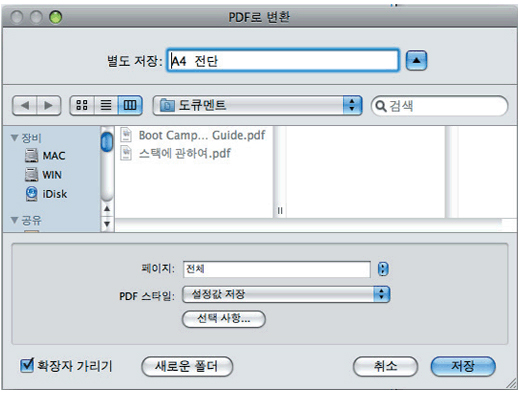
3. PDF 파일을 만들기 위하여 파일 > 보내기 > PDF용 레이아웃 명령을 선택한다. 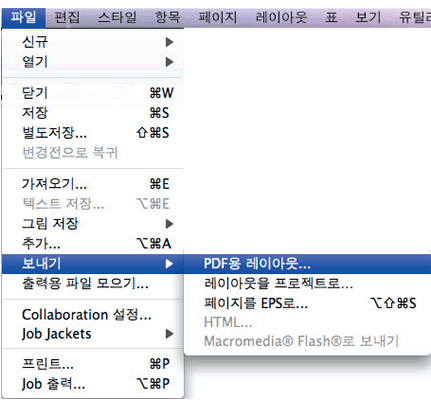
4. 나타나는 PDF 저장 윈도우에서 "선택사항" 버튼을 클릭한다.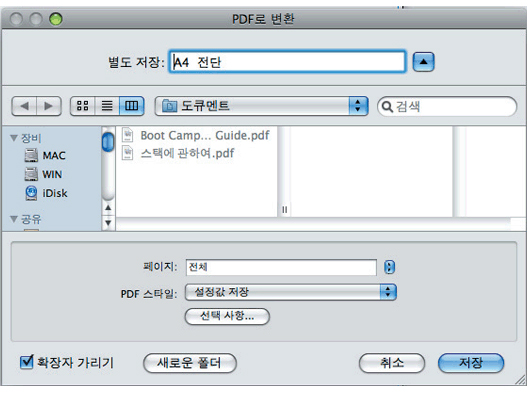
5. PDF 내보내기 세부 옵션을 설정한다.
- 페이지 선택사항 옵션에서 모든 옵션을 체크 해제한다.
- 압축옵션에서 그림과 같은 기본옵션값을 그대로 사용한다. 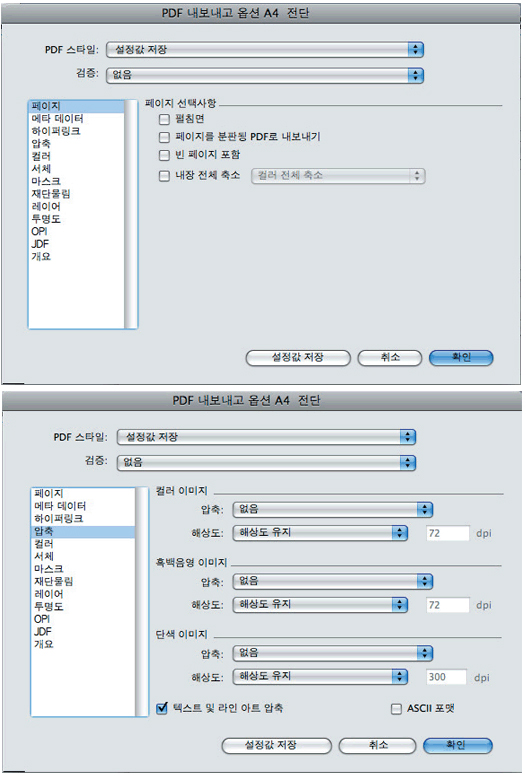
- 컬러 옵션에서는 모드 > 혼합,설정 > 혼용 CMYK 설정을 그대로 사용한다.
- 서체 선택사항 옵션에서는 "전체 다운로드" 옵션을 체크하고 도큐멘트에 사용한 서체 전체를 체크한다.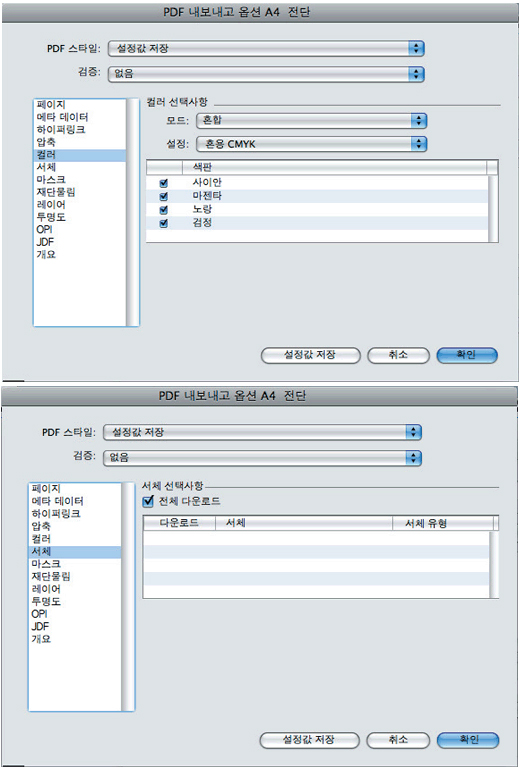
- 맞춤표 선택사항읍션에서는 모드>끔을 체크한다.
- 재단물림 옵션에서는 재단물림 유형 > 페이지 항목을 선택한다.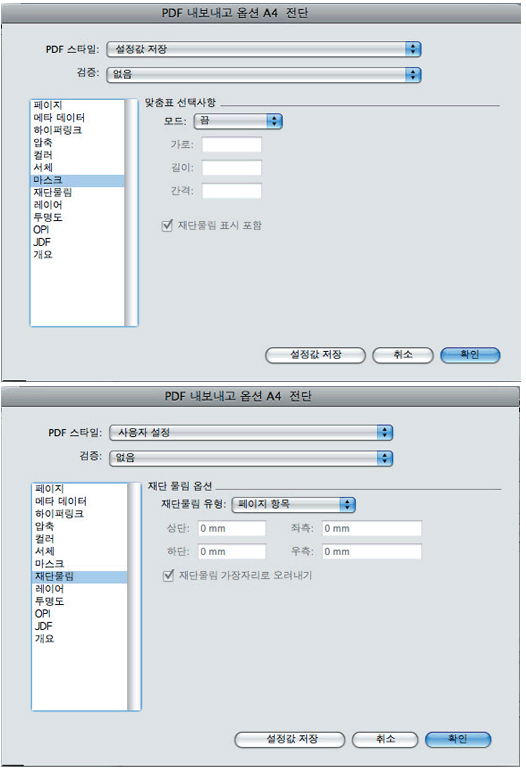
▶ 레이어 옵션에서는 전체선택 옵션을 체크한다.
▶ 투명도 렌더링 선택사항옵션에서는 벡터 이미지) 300, 블랜드 > 150, 그림자 효과 > 150을 설정합니다.
이 옵션 설정에 따라 사용자가 디자인한 투명 오브젝트들은 모두 래스터라이징 되기 때문에 최종 만들어진 PDF 문서와 원본 문서가 차이가 있을 수 있다.
6. 저장버튼을 클릭하여 PDF를 저장한다.