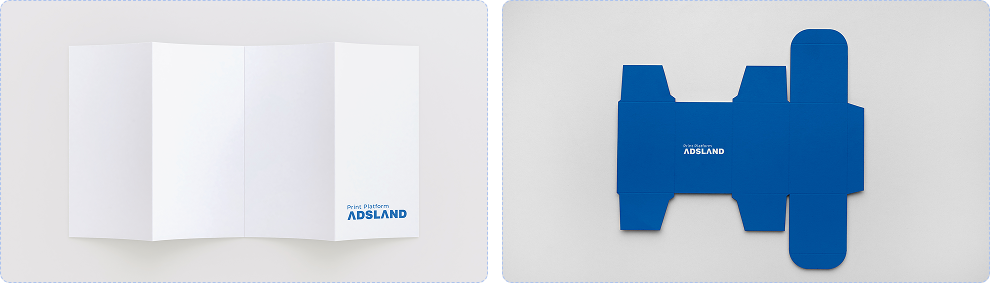
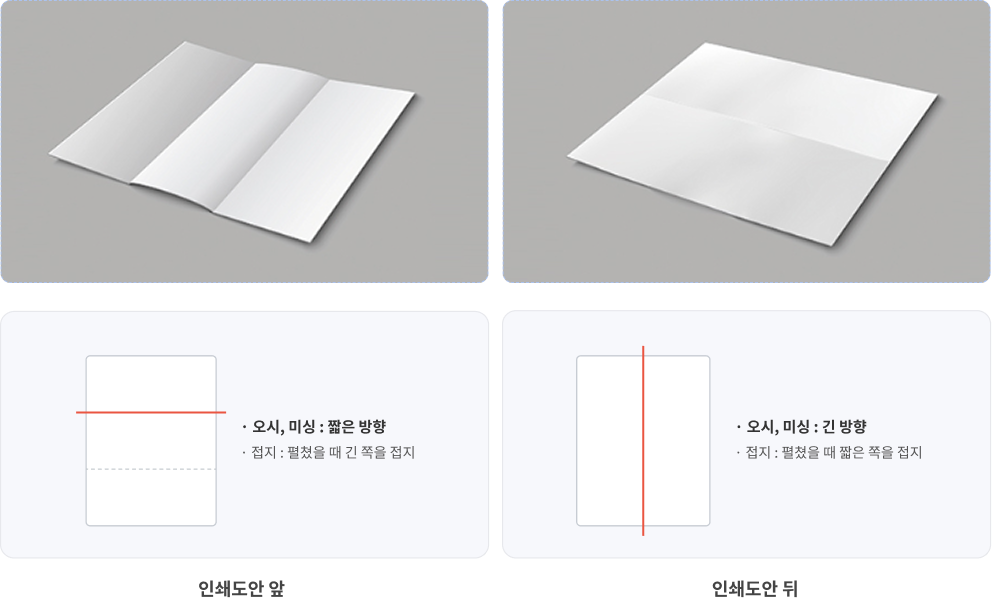
· 낱장 인쇄물을 2단, 혹은 3단 등으로 접어서 페이지를 구분되게 만드는 방법입니다.
· 접지의 방식은 다양하며 도무송이나 칼선 등을 활용하여 더 많이 접을 수도 있고, 다양한 모양을 표현할 수도 있습니다.
· 다양한 접지 가공을 통해 실용성은 물론 다양한 모양으로 독특한 디자인의 개성 있는 인쇄물을 제작할 수 있습니다.
· 표지와 내지를 구분해야 하는 리플렛이나 카드, 청첩장 및 초대장 등에 많이 사용됩니다.
합판전지 150g 이상은 접지 시 터짐 현상이 발생할 수 있으니 오시를 함께 넣어주시기 바랍니다.
접지 완료 상태에서 70mm 이하인 경우 별도 견적을 받으셔야 합니다.
데이터 작업 방법
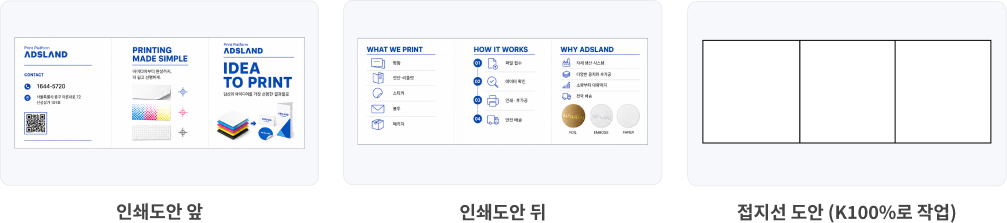
가로형
주의사항
인쇄 영역에 접지선 금지
인쇄 부분에는 접지선을 넣지 말아주세요. (실제 인쇄 시 접지선이 그대로 나타납니다.)
앞면 기준으로 데이터 제작
꼭 앞면 기준으로 접지 데이터를 만들어주세요.
3단 접지 안쪽 페이지 크기
3단 접지 등 안쪽으로 말려 들어가는 접지 형태는, 안쪽으로 말리는 페이지가 조금 더 작아야 합니다.
접지 간격 정확히 맞추기
접지 간격이 잘못되어 페이지 밀림 등이 발생한 경우 재작업이 되지 않으니, 간격을 주의해서 맞춰주세요.
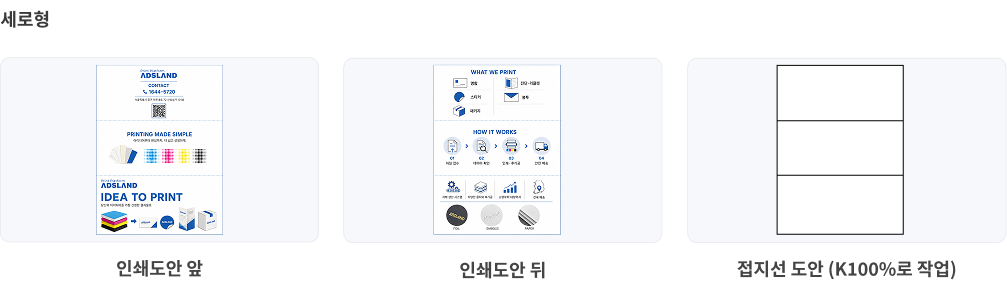
세로형 배치 기준
세로형인 경우에는 표지면이 서로 머리끼리 맞닿도록 배치해야 올바른 작업입니다. 세로형 안쪽면의 배열을 꼭 확인해주시기 바라며, 배열을 잘못하여 주문한 건은 재작업이 되지 않습니다.
파일 형식별 제출 방법
PDF인 경우 마지막 페이지를 추가하여 접지 페이지를 만들어주세요. JPG · PSD 등 이미지인 경우 앞면 · 뒷면 · 접지 파일로 만들어서 zip 파일로 압축해서 올려주세요.


 Top
Top
 접지 후가공 관련 추가 문의사항은 주문 전 반드시 담당자에게 확인하세요.