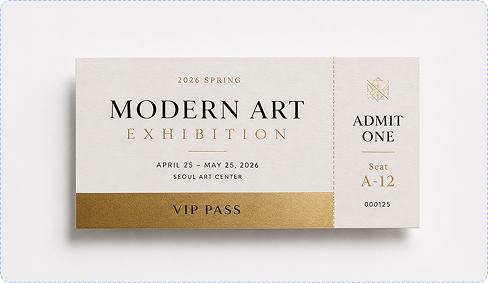
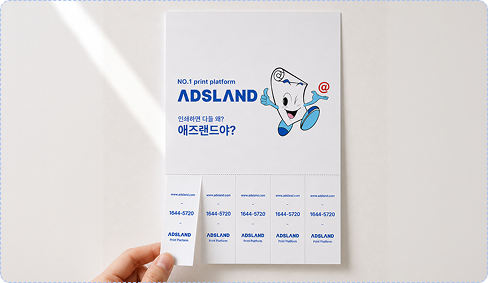
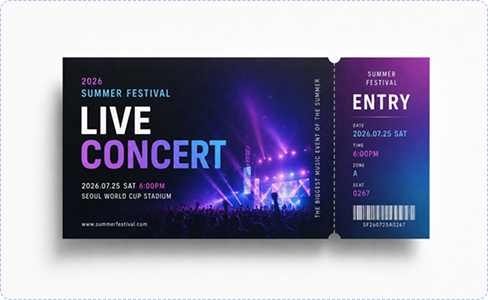
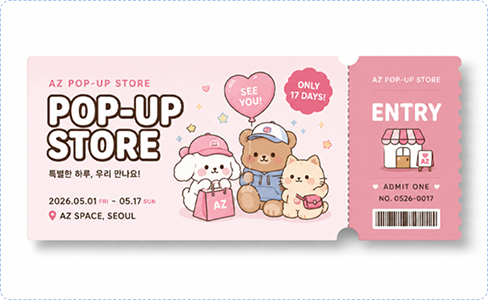
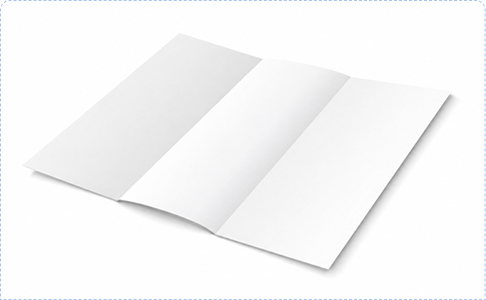
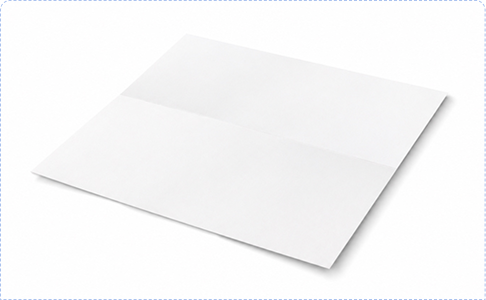
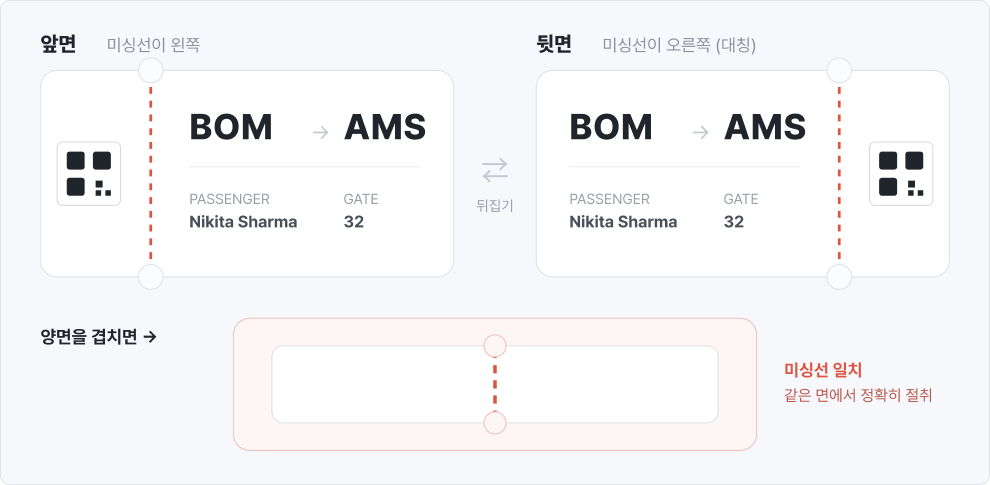
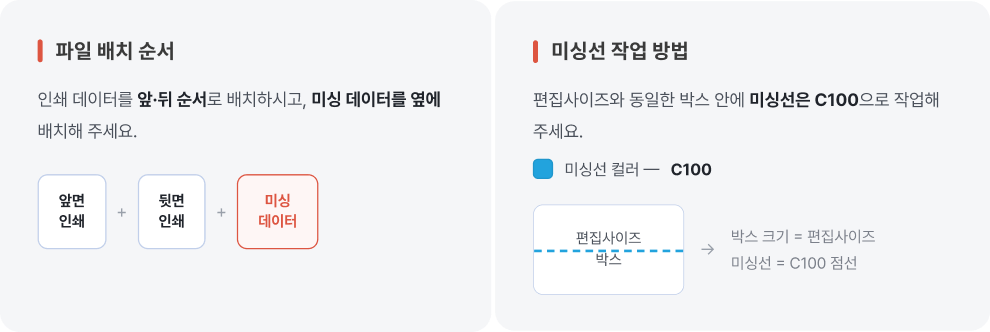
미싱(칼집넣기) 후가공 가이드 절취선 (미싱) 인쇄물을 손으로 뜯기 쉽도록, 원하는 부분에 점선으로 칼집을 넣어주는 후가공입니다. 활용 · 쿠폰, 상품권, 티켓, 복권 등 손으로 간편하게 분리해야 하는 인쇄물에 적용됩니다. · 회원권, 입장권, 식권 등 절취 후 각각 사용해야 하는 인쇄물에 활용됩니다. 가공방향 선택 오시·미싱 : 짧은 방향 · 오시·미싱 : 짧은 방향으로 들어갑니다. · 접지 : 펼쳤을 때 긴 쪽을 접지합니다. 오시·미싱 : 긴 방향 · 오시·미싱 : 긴 방향으로 들어갑니다. · 접지 : 펼쳤을 때 짧은 쪽을 접지합니다. 앞·뒷면 미싱선 배치 실미싱·오시가 들어가는 티켓은 앞면과 뒷면의 미싱선 위치를 좌우 반대(대칭)로 배치해야 합니다. 그래야 양면 인쇄 후 겹쳤을 때 같은 선에서 정확하게 잘립니다. 데이터 작업 방법 유의사항 인쇄 영역에 미싱선 금지 인쇄 부분에는 미싱선을 넣지 말아주세요. ※ 실제 인쇄 시 미싱선이 그대로 인쇄됩니다. 미싱 간격 30mm 미만 시 도무송으로 주문 미싱 간격이 30mm 미만이거나, 가로·세로가 함께 들어가거나, 두 줄 이상인 경우 도무송으로 주문해 주세요. 앞면 기준으로 미싱 데이터 작성 꼭 앞면 기준으로 미싱 데이터를 만들어 주세요. PDF 파일 작업 시 PDF인 경우 마지막 페이지를 추가하여 미싱 페이지를 만들어 주세요. 이미지 파일(PSD,JPG 등) 작업 시 PSD,JPG 등의 이미지는 파일명에 앞면 뒷면 미싱으로 구분하여 zip 파일로 압축해서 올려주세요. 파일 제작 체크리스트 인쇄 영역에 미싱선이 포함되지 않았는지 확인 미싱 간격 30mm 이상 확인 (미만 시 도무송으로 주문) 앞면 기준으로 미싱 데이터 작성 확인 미싱선 컬러 C100으로 작업 확인 PDF 파일: 마지막 페이지에 미싱 페이지 추가 확인 이미지 파일: 앞면, 뒷면, 미싱 파일명 구분 후 zip 압축 확인 절취선(미싱) 후가공 관련 추가 문의사항은 주문 전 반드시 담당자에게 확인하세요. Q&A 게시판 바로가기 →

 Top
Top