엠보싱

ADSLAND

회원메뉴

GUIDE CENTER

작업가이드

쉽고 편리한 이용을 위한
작업 가이드입니다.

엠보싱

엠보싱

후가공 가이드
엠보싱
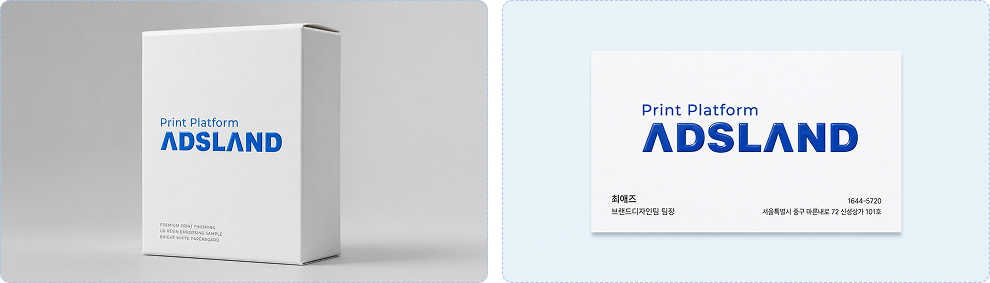
강조하고 싶은 부분에 송진가루액을 도포해 열처리하여, 입체감을 주는 후가공입니다.
엠보싱 후가공 적용 예시
엠보싱이란?
· 인쇄물에 부분코팅 또는 입체적인 투명매니큐어 같은 효과를 주고자 하는 부분에 송진가루액을 도포하여 열처리를 하는 가공법입니다.
· 에폭시 가공에 비해 볼록함이 더 높이 가공되며, 형압과 달리 종이에 힘을 가해 들어올리지 않습니다.
· 에폭시 가공에 비해 비교적 적은 사이즈의 인쇄물에 적합합니다.
제작 가능한 사이즈
· 최소 : 45 x 90mm부터 최대 : 100 x 150mm
엠보 후가공의 최소 재단사이즈는 85mm x 45mm, 최대 재단사이즈는 150mm x 100mm입니다.
엠보싱 작업 방법
· 엠보싱 작업 시 송진가루를 도포한 후 열을 가하면, 엠보된 주변의 종이가 휘어지는 현상이 발생할 수 있습니다.
· 가급적 넓은 면적보다는 좁은 면적에 작업해주시고, 넓은 면적을 원하신다면 에폭시 가공을 추천해 드립니다.
  (넓은 면을 엠보 가공하면 기포가 발생되어 효과가 균일하지 않을 수 있는 점 유의 바랍니다.)
· 얇은 서체, 작은 글씨, 가는 선은 엠보 가공 시 뭉쳐져 표현이 잘 되지 않을 수 있습니다.
· 엠보 가공 시 공정상 1mm의 오차는 발생할 수 있습니다.
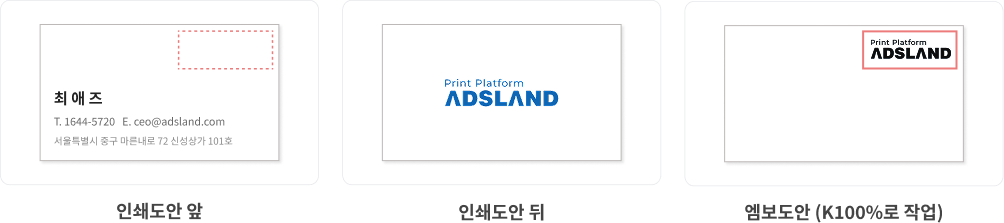
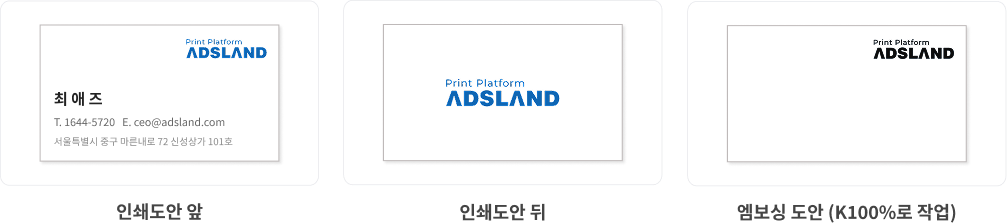
인쇄도안 앞 / 인쇄도안 뒤 / 엠보싱도안(K100%로 작업)
인쇄 없이 엠보싱만 하시는 경우, 인쇄도안에서는 반드시 빼주셔야 합니다.
엠보 위치 표시 예시 - 인쇄도안 앞 / 인쇄도안 뒤 / 엠보싱도안(K100%로 작업)
주의사항
단면 배치 기준
단면일 경우엔 앞면-엠보 데이터 순서로 배치해주세요.
엠보 데이터 형식
데이터는 인쇄파일과 동일한 사각형 박스로 만들어주시고, 가능한 재단사이즈 박스도 함께 만들어주세요.
엠보 데이터는 K100 값으로 만들어주세요.
파일 형식별 제출 방법
PDF 작업 시 양면이라면 1페이지 앞면, 2페이지 뒷면, 3페이지 엠보로 만들어주세요.
PSD · JPG인 경우 파일명에 앞면, 뒷면, 엠보라고 표기해주세요.
파일 제작 체크리스트
단면 작업 시 앞면-엠보데이터 순서로 배치했는지 확인
데이터를 인쇄파일과 동일한 사각형 박스로 만들었는지 확인 (재단사이즈 박스 포함)
엠보 데이터를 K100 값으로 작업했는지 확인
PDF 제출 시 앞면·뒷면·엠보 페이지 순서로 구성했는지 확인
PSD·JPG 제출 시 파일명에 앞면/뒷면/엠보로 표기했는지 확인
엠보싱 후가공 관련 추가 문의사항은 주문 전 반드시 담당자에게 확인하세요. Q&A 게시판 바로가기 →
 

위로 이동 Top