
떡메모지
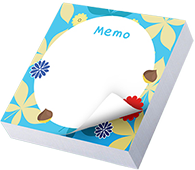
Memo pad
떡메모지 작업 유의사항
편집사이즈 확인하기
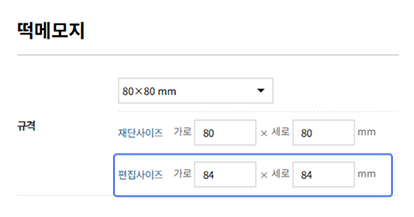
편집사이즈에 맞춰 파일을 제작해 주세요
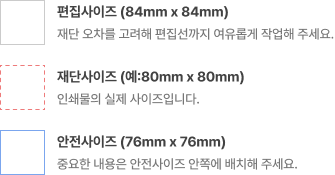
작업 공정에서 칼선이 1~2mm 정도 밀릴 수 있으므로,
인쇄물의 틀어짐을 최소화하기 위해
여유분이 포함된 편집사이즈에 맞춰 제작해 주세요.
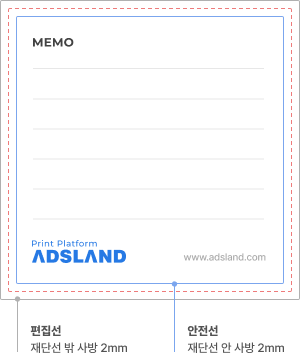
중요한 정보는 안전사이즈 안쪽에
아래 예시와 같이 재단 과정에서 오브젝트가 잘리지 않도록 중요한 정보는 재단선 안의 안전 사이즈에 배치해 주세요.
-
1
배경색이나 이미지는 편집사이즈까지 여유롭게 늘려주셔야 깔끔한 결과물을 받아보실 수 있어요.
-
2
작업/편집/안전선 테두리선에 색을 넣었다면, 인쇄시 가이드 선이 함께 출력되니 투명선으로 만들어주시기 바랍니다.
 꼭 읽어주세요
칼선 템플릿 안내 문장 및 숨김 처리된 레이어 등 인쇄되지 않아야 할 내용은 반드시 삭제해 주세요. 해당 문제 발생 시 재작업이 불가합니다.
상철/좌철 데이터 접수 방법
제본 방향을 변경한다고 해도 디자인은 회전 없이 보이는 그대로 작업해 주세요.
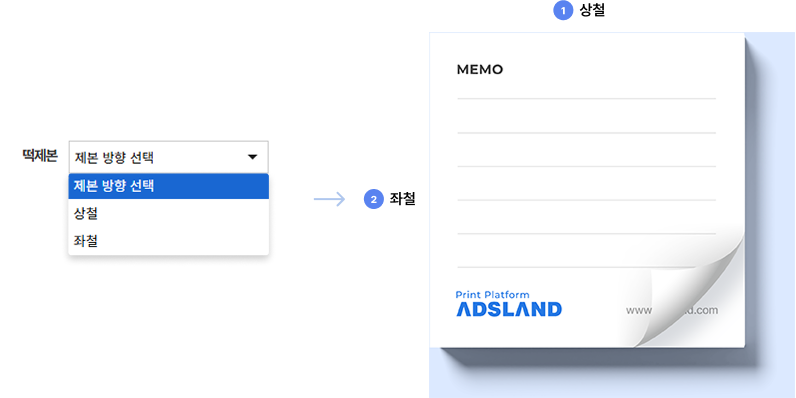
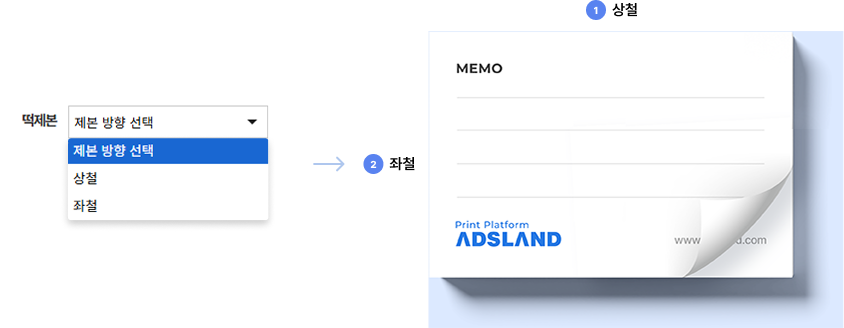
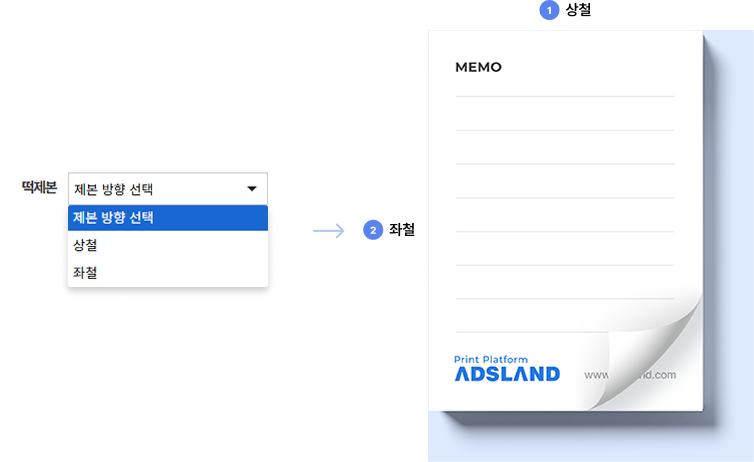
-
1
상철 : 접착제가 상측면에 발라집니다.
-
2
좌철 : 접착제가 좌측면에 발라집니다.
꼭 읽어주세요
- 주문서상 사이즈와 데이터 사이즈가 다를 경우 접수가 불가하므로 이 점 유의해 주시기 바랍니다.
공통 주의사항
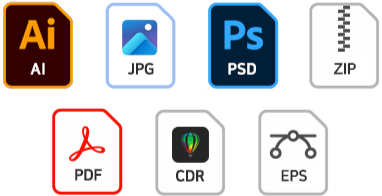
AI, JPG(PNG), PSD, ZIP, PDF, CDR, EPS
파일이 여러 개일 경우, 압축하여 접수해 주세요.
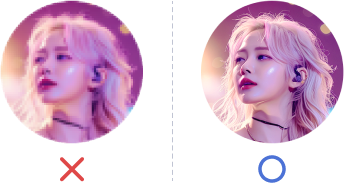
해상도는 300dpi 이상으로 설정해 주세요
모니터와 실제 인쇄물의 컬러 차이를 최대한 줄이고,
선명한 인쇄물을 얻기 위해 꼭 필요한 작업이에요.

최종 접수 전, 삽입된 문자는 확장(Expand)처리해 주세요.
문자가 드래그되는 PDF 파일은 접수가 불가능합니다.
접수 전, 꼭 확인해 주세요

아래 내용으로 인한 불량 발생 시, 재작업이 불가하므로 반드시 확인해 주시기 바랍니다.
-
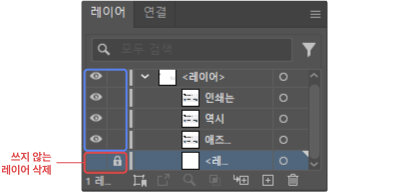 1
1레이어 잠금/숨김처리 해제 (레이어 창)레이어는 모두 잠금을 풀고, 사용하지 않는 레이어는 반드시 삭제해 주세요.
인쇄할 데이터는 도안마다 그룹 지어주셔야 개체 변환 및 누락 없이 진행됩니다.
(인쇄 단계에서 오브젝트 누락 방지) -
 2
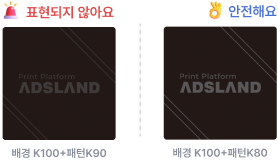
2오브젝트와 배경색 농도 이해하기오브젝트와 배경의 색상이 너무 비슷하면 인쇄물에 잘 나타나지 않을 수 있어요.
색상 차이가 최소 20% 이상이 되게 작업해 주시기 바랍니다. -
 3
3투명도가 적용된 검정 배경 확인하기위와 같은 디자인 요소는 인쇄 시 사진 부분에 검정색 잉크가 섞여
모니터보다 더 어둡게 표현될 수 있으니 작업 시 꼭 참고해 주세요. -
 4
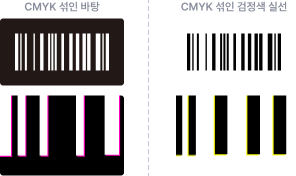
4바코드 및 얇은 선 상태 체크(핀틀어짐 방지)0.5pt 미만의 선은 점선처럼 보일 수 있으며, 색상이 섞이면 중첩 위험이 있어
배경은 C,M,Y,K 단색으로 설정하는 것이 안전하니 꼭 유의해 주세요. -
 5
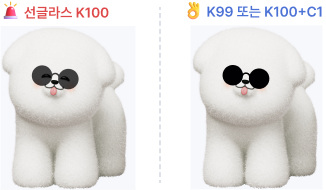
5블랙(K100) 오버프린트 방지하는 법K값이 100%인 개체는 출력 시 자동으로 오버프린트가 적용됩니다.
중요한 인쇄물이라면 K100 대신 K100+C1 또는 K99로 수정해 주세요.
다른 내용이 궁금하신가요?

후가공, 아웃라인 처리 방법 등 더 알아보고 싶은 부분이 있다면, 버튼을 눌러 자세한 내용을 확인해 주세요.
