
부채

Hand fan
부채 작업 유의사항
유의사항
-
1
홈페이지에서 해당 부채 모양의 칼선을 다운받은 후 칼선에 맞게 작업하셔야 합니다.
-
2
인쇄를 위해서는 RGB모드를 꼭 CMYK모드로 변환해서 보내주셔야 합니다.
인쇄물 색상은 모니터의 색상과 다소 차이가 있으며, 검정글씨는 K100% 사용을 권장하며, CMYK 색상을 섞어서 사용하시면 글자의 핀이 틀어질 수 있습니다. -
3
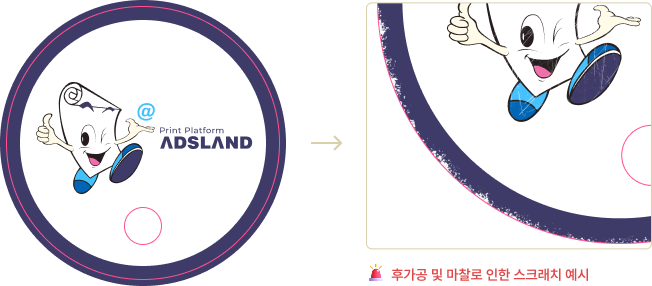
검정색, 군청색 등 풀베다된 인쇄물의 경우 제품의 후가공 및 물류과정에서 마찰로 인해 인쇄면에 스크래치가 생길 수 있습니다.
검정색을 선명하게 하시려면 먹(K) 100% + 청(C) 10~20%로 작업하시면 됩니다. -
4
앞/뒷면의 바탕색이 동일할 경우 앞/뒷면의 인쇄 색상이 상이할 수 있습니다.
-
5
특수효과(그라데이션작업, 투명효과, 그림자효과, 각종 필터효과 등) 사용시 꼭 래스터라이즈(비트맵화) 처리합니다. (해상도 300dpi)
-
6
테두리(띠)가 있는 디자인은 가급적 피하되, 부득이한 경우엔 최소 5mm이상의 테두리를 줍니다.
테두리가 얇을 경우, 제품의 테두리 부분이 서로 일정하지 않은 두께로 어긋나 보일 수 있습니다.
(5mm나 그 이상의 테두리를 주셔도 테두리 두께는 일정하지 않게 나올 수 있습니다.) -
7
이전에 주문하셨던 똑같은 데이터로 다시 주문을 하셔도 날씨/온도/습도에 따라 색상의 편차가 발생할 수 있으므로
항상 같은 색상으로 나오지 않을 수 있습니다. -
8
미세한 잉크 튐으로 인한 미세한 점이나 선(2~3mm내외) 등 이 나올수 있으며 이는 공정상 발생할수있는 현상으로
이로인한 재작업은 되지않으니 참고해주시기 바랍니다.
 제작 기간 안내
- PP부채 : 접수 완료 후 8~10일, 종이부채 : 접수 완료 후 3~5일
* 주말, 공휴일 제외, 성수기는 1~2일 추가 소요
중요한 정보는 안전사이즈 안쪽에
아래 예시와 같이 재단 과정에서 오브젝트가 잘리지 않도록 중요한 정보는 재단선 안의 안전 사이즈에 배치해 주세요.
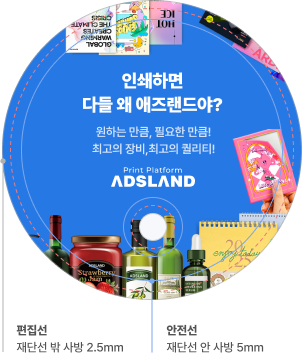
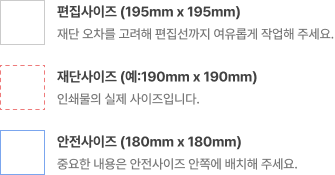
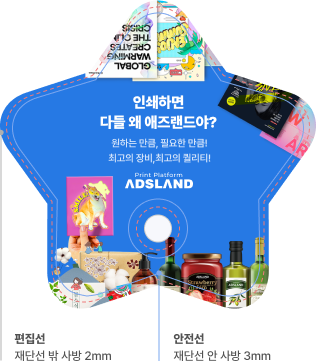
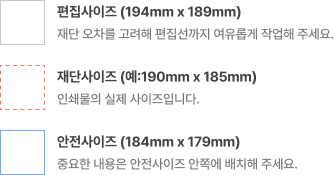
-
1
배경색이나 이미지는 편집사이즈까지 여유롭게 늘려주셔야 깔끔한 결과물을 받아보실 수 있어요.
-
2
작업/편집/안전선 테두리선에 색을 넣었다면, 인쇄시 가이드 선이 함께 출력되니 투명선으로 만들어주시기 바랍니다.
꼭 읽어주세요
- PP부채는 원단 특성상 재단밀림이 5mm 정도 발생할 수 있습니다. 잘리지 말아야 할 디자인은 재단선 안팎으로 5mm 여백을 부여해 주세요.
PP부채 - 색상 사용 시 주의사항

가급적 검정색, 군청색 등 진하고 넓은 색상은 피하는 것을 추천드립니다
진한 베다(바탕색)이나 CMYK의 수치가 높으면 인쇄 후 제품의 후가공 및 물류과정에서 마찰로 인해 인쇄면에 스크래치가 생길 수 있습니다.
PP부채 - 자유목형 작업방법
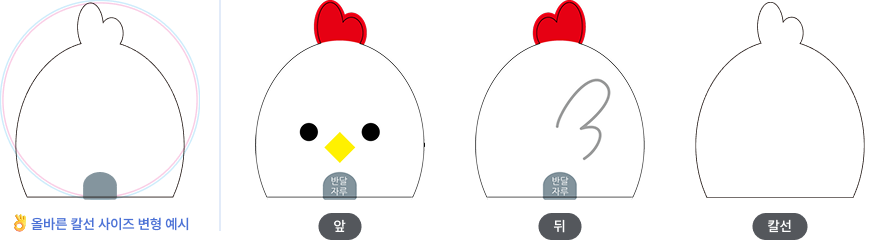
칼선은 주문하시는 사이즈 내에서 변형 가능하며, 일러스트레이터 대지 및 PDF 페이지는 앞 → 뒤 → 칼선 순으로 나란히 배열해 주세요.
주문하고 싶은 사이즈가 규격사이즈보다 클 경우 별도견적 문의 부탁드립니다.
-
1
칼선이 복잡하면 추가요금이 발생할 수 있으며 오밀조밀하고 세밀한 칼선은 구현이 안될 수 있습니다.
-
2
뒷면 디자인은 칼선을 좌우반전한 뒤에 작업해 주셔야 합니다.
-
3
자루 손잡이에 디자인이 가려질 위험이 있으니 자루 위치를 계산하여 디자인해 주세요.
꼭 읽어주세요
- 손잡이를 부착할 하단은 평평하게 디자인해주셔야 손잡이 작업이 가능합니다.
- 도안 위의 칼선과 손잡이는 삭제해 주세요.
PP부채 - 고투명 백판(백색인쇄) 작업방법
투명 부채 작업 시 반드시 아래 내용을 유의해 주시기 바랍니다.
-
 1
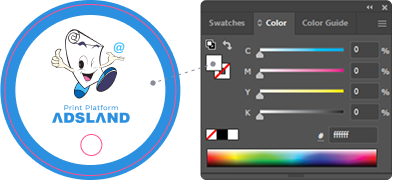
1백색 영역은 별도로 지정해 주셔야 합니다화면상의 디자인이 흰색이어도 CMYK 수치상 잉크는 0%입니다.
흰색은 별색으로 진행하기 때문에 영역을 별도로 지정해야 합니다. -
 2
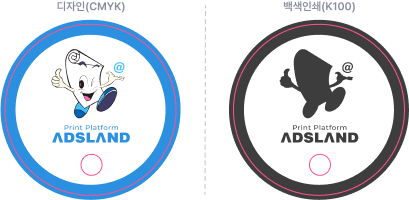
2일러스트 배열 방법왼쪽에는 CMYK, 오른쪽에는 백색인쇄할 부분을 K100으로 작업하여 배열합니다.
-
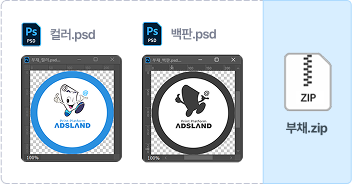 3
3포토샵 접수 방법칼선은 지우고 인쇄할 도안만 남긴 상태로 CMYK 인쇄용과 백판용을
별도로 각각 저장한 뒤, 2개의 파일을 하나로 압축하여 업로드해 주세요. -
 4
4백색인쇄 유무 차이백색인쇄 없이 CMYK만 인쇄할 경우, 셀로판 필름처럼 사물이 비춰보입니다.
꼭 읽어주세요
- 백색인쇄 미진행 시 투명한 PP에 인쇄하였기 때문에 컬러가 다소 흐리게 보일 수 있으나 이는 인쇄 오류가 아님을 안내드립니다.
공통 주의사항
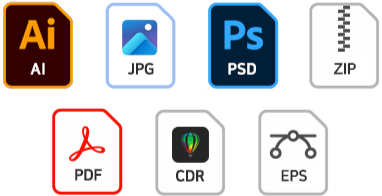
AI, JPG(PNG), PSD, ZIP, PDF, CDR, EPS
파일이 여러 개일 경우, 압축하여 접수해 주세요.
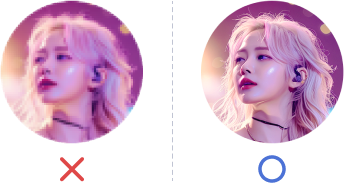
해상도는 300dpi 이상으로 설정해 주세요
모니터와 실제 인쇄물의 컬러 차이를 최대한 줄이고,
선명한 인쇄물을 얻기 위해 꼭 필요한 작업이에요.

최종 접수 전, 삽입된 문자는 확장(Expand)처리해 주세요.
문자가 드래그되는 PDF 파일은 접수가 불가능합니다.
접수 전, 꼭 확인해 주세요
아래 내용으로 인한 불량 발생 시, 재작업이 불가하므로 반드시 확인해 주시기 바랍니다.
-
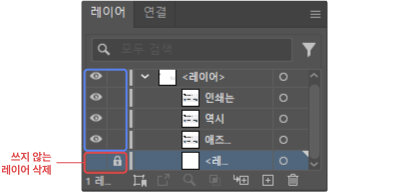 1
1레이어 잠금/숨김처리 해제 (레이어 창)레이어는 모두 잠금을 풀고, 사용하지 않는 레이어는 반드시 삭제해 주세요.
인쇄할 데이터는 도안마다 그룹 지어주셔야 개체 변환 및 누락 없이 진행됩니다.
(인쇄 단계에서 오브젝트 누락 방지) -
 2
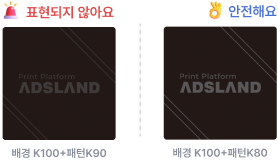
2오브젝트와 배경색 농도 이해하기오브젝트와 배경의 색상이 너무 비슷하면 인쇄물에 잘 나타나지 않을 수 있어요.
색상 차이가 최소 20% 이상이 되게 작업해 주시기 바랍니다. -
 3
3투명도가 적용된 검정 배경 확인하기위와 같은 디자인 요소는 인쇄 시 사진 부분에 검정색 잉크가 섞여
모니터보다 더 어둡게 표현될 수 있으니 작업 시 꼭 참고해 주세요. -
 4
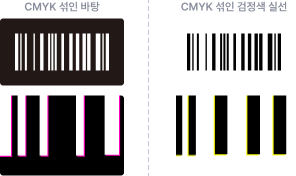
4바코드 및 얇은 선 상태 체크(핀틀어짐 방지)0.5pt 미만의 선은 점선처럼 보일 수 있으며, 색상이 섞이면 중첩 위험이 있어
배경은 C,M,Y,K 단색으로 설정하는 것이 안전하니 꼭 유의해 주세요. -
 5
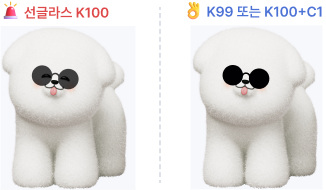
5블랙(K100) 오버프린트 방지하는 법K값이 100%인 개체는 출력 시 자동으로 오버프린트가 적용됩니다.
중요한 인쇄물이라면 K100 대신 K100+C1 또는 K99로 수정해 주세요.
다른 내용이 궁금하신가요?

후가공, 아웃라인 처리 방법 등 더 알아보고 싶은 부분이 있다면, 버튼을 눌러 자세한 내용을 확인해 주세요.
