회원가입을 하면
더 다양한 혜택이 찾아와요
ADSLAND

회원메뉴
웹하드 이용 가이드
(주)애즈랜드에서 회원님께 제공하는 100% 무료 클라우드 서비스입니다.
이용시 유의사항
- 웹하드 이용전 회원가입을 하시기바랍니다. 무료회원가입
- 웹하드에 업로드된 파일 및 폴더를 삭제하셨을 경우, 복구하실 수 없습니다.
- 웹하드 접속은 사용자 본인만 가능합니다.(고객센터에서 확인불가)
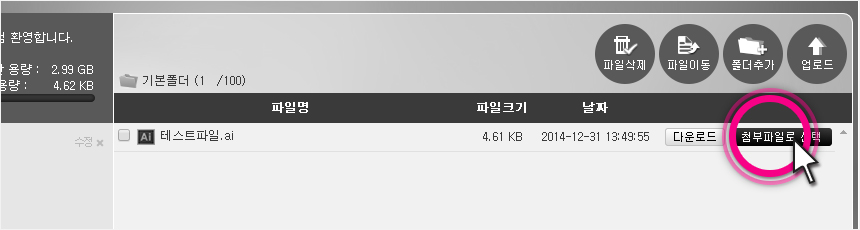
- 회원님이 직접 [첨부파일 선택]하여 첨부하셔야만 주문데이터로 적용됩니다.
- 일부 접수부적합 확장자의 파일은 업로드하실 수 없습니다.
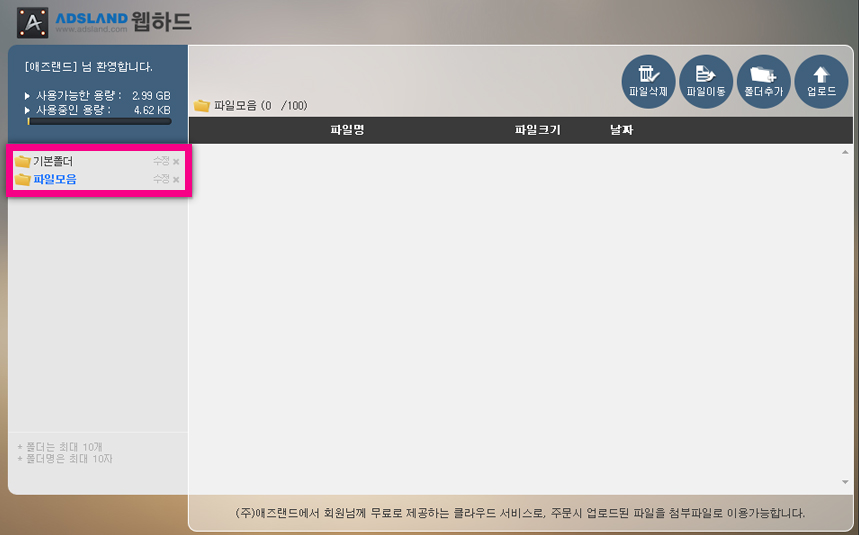
- 폴더는 최대 10개, 폴더명은 최대 10자로 제한됩니다.
- 한 폴더의 최대 파일수는 100개입니다.
- 제공되는 용량이외에 용량추가는 불가합니다.
- 회원탈퇴시 웹하드의 파일도 모두 삭제됩니다.
- 파일 업로드가 되지 않을 때 플래시 플레이어를 업그레이드 해 주세요.
- 파일 업로드가 되지 않을 때 익스플로어의 경우 도구 > 호환성 보기 설정 > adsland.com 추가를 해 주세요.
웹하드 실행하기1 [주문시 주문페이지에서 실행]▲TOP으로 이동
- 로그인 후 [전체메뉴보기]나 [주문하기] 메뉴를 통하여, 상품 주문페이지로 이동합니다.
- [첨부파일] 항목의 [웹하드로첨부하기]를 선택합니다.
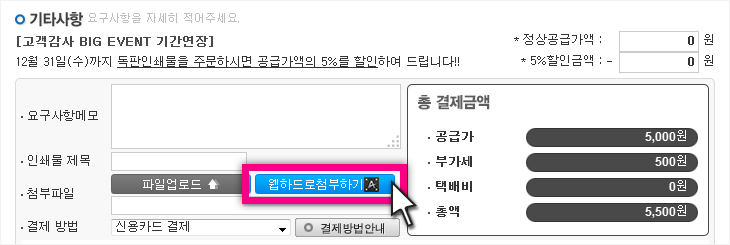
- 웹하드가 실행되었습니다.
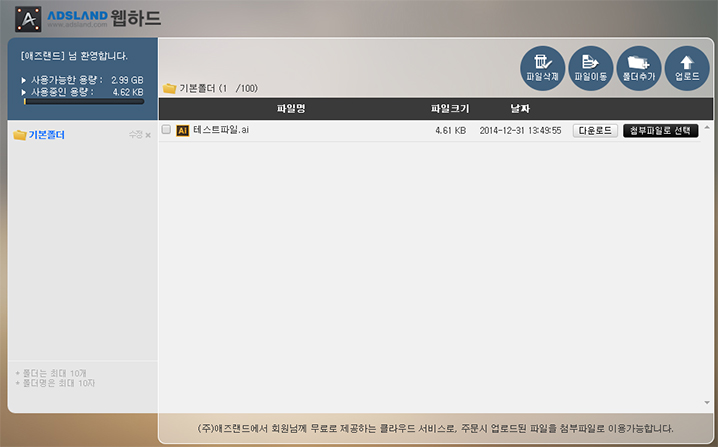
웹하드 실행하기2 [파일에러시 실행]▲TOP으로 이동
- 로그인 후 화면의 최상단 메뉴에 [마이페이지] 메뉴의 [주문내역]을 선택합니다.
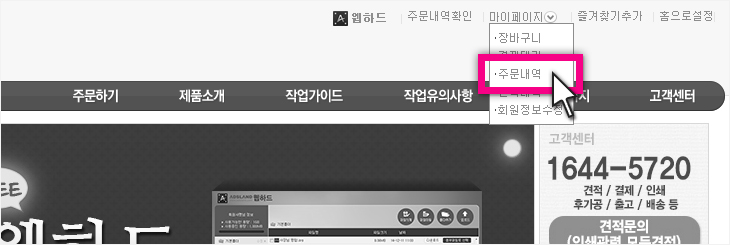
- 파일에러 처리된 주문건은 아래와 같이 노란색으로 표시되며, [웹하드로첨부]메뉴를 선택하시여 첨부가능합니다.
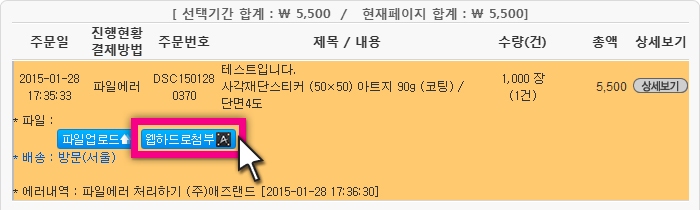
- 웹하드가 실행되었습니다.
웹하드 실행하기3 [일반 파일관리시 실행]▲TOP으로 이동
- 로그인 후 화면의 최상단 메뉴에 [웹하드] 메뉴를 통하여,실행합니다.
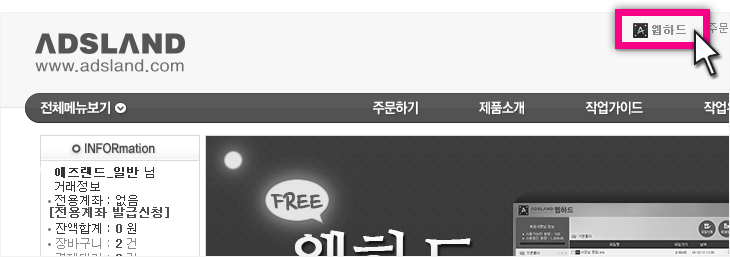
- 주문페이지에서 실행하는 웹하드와는 달리 [첨부파일 선택] 메뉴를 사용하실 수 없습니다.
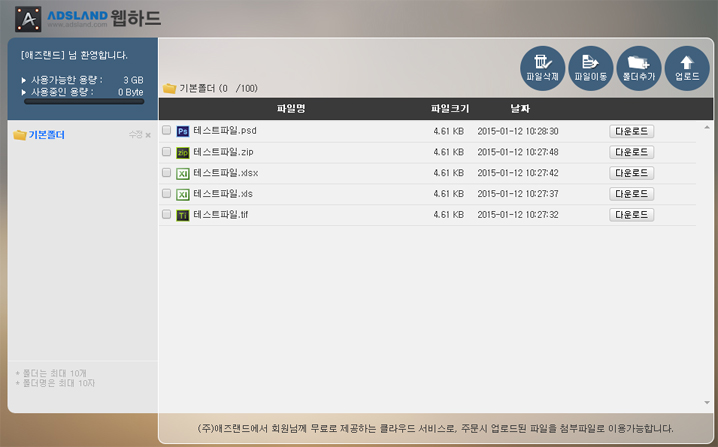
파일업로드 ▲TOP으로 이동
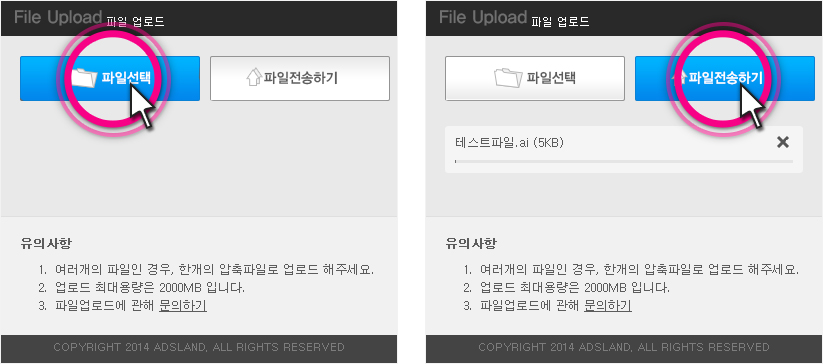
- 오른쪽 상단 메뉴 중 [업로드]를 선택합니다.
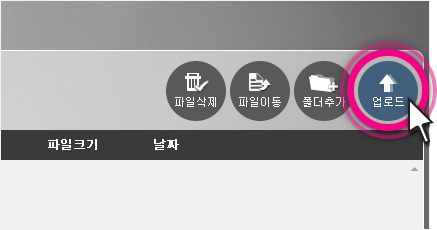
- 파일업로드 창이 뜨면 [파일선택]을 눌러 파일을 선택하신 후, [파일전송하기]를 누릅니다.
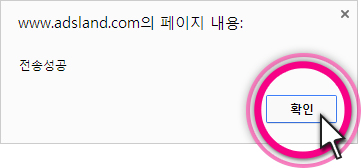
- 파일이 업로드 되면 [전송성공 메세지]의 [확인]을 선택하거나, [Enter]를 누릅니다.
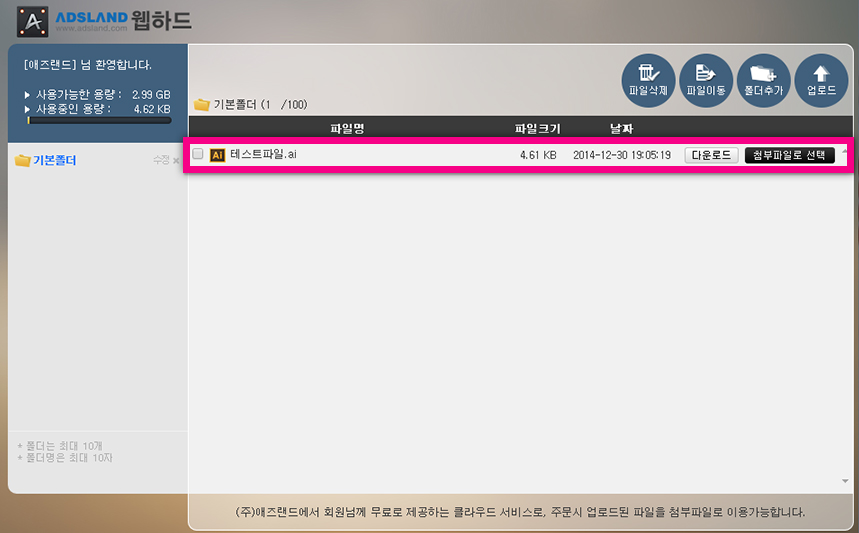
- 파일이 업로드 되었습니다.
폴더추가 ▲TOP으로 이동
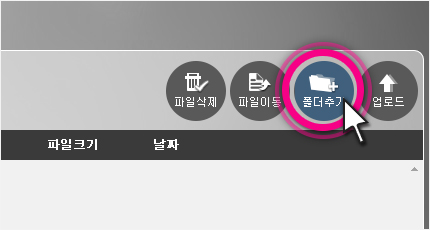
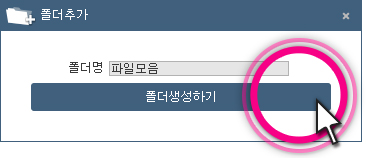
- 오른쪽 상단 메뉴 중 [폴더추가]를 선택합니다.
- 폴더추가 창이 뜨면 추가할 폴더명을 기입하고, [폴더생성하기]를 선택합니다. 폴더명은 최대 10자까지 기입가능합니다.
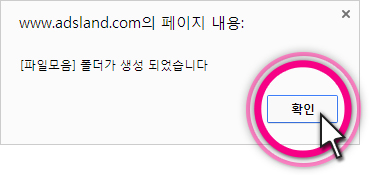
- [폴더 생성 성공 메세지]의 [확인]을 선택하거나, [Enter]를 누릅니다.
- 폴더가 추가되었습니다.
파일이동 ▲TOP으로 이동
- 이동하려는 파일를 체크박스로 선택합니다.
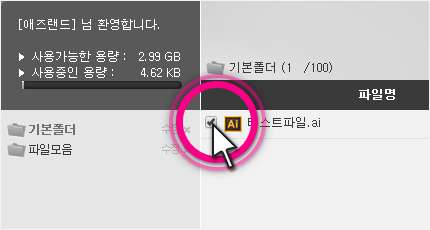
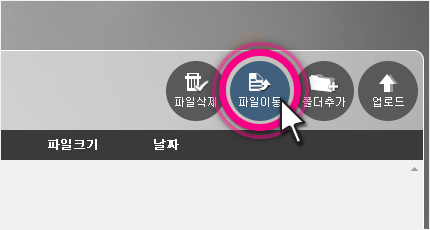
- 오른쪽 상단 메뉴 중 [파일이동]을 선택합니다.
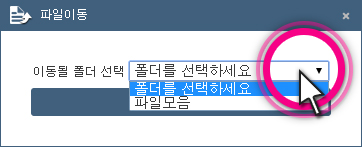
- 파일을 이동할 폴더를 선택합니다.
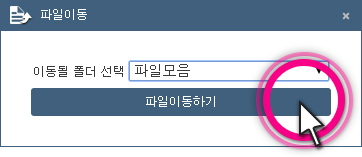
- [파일이동하기]를 선택합니다.
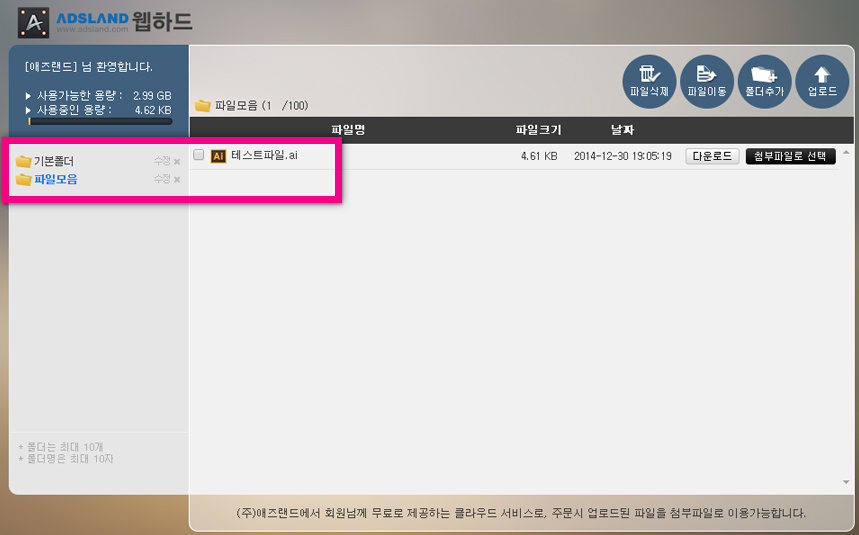
- 해당 파일이 [기본폴더]에서 [파일모음]폴더로 이동되었습니다.
파일삭제 ▲TOP으로 이동
- 삭제하려는 파일을 체크박스로 선택합니다.
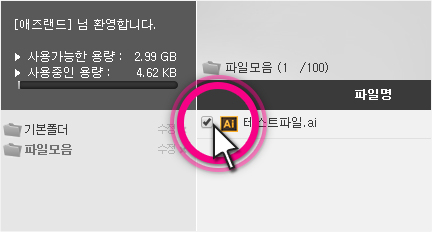
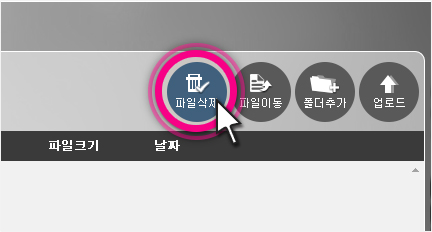
- 오른쪽 상단 메뉴 중 [파일삭제]을 선택합니다.
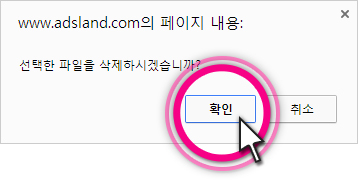
- [파일삭제 확인 메세지]의 [확인]을 선택하거나, [Enter]를 누릅니다. 삭제된 파일은 복구되지 않습니다.
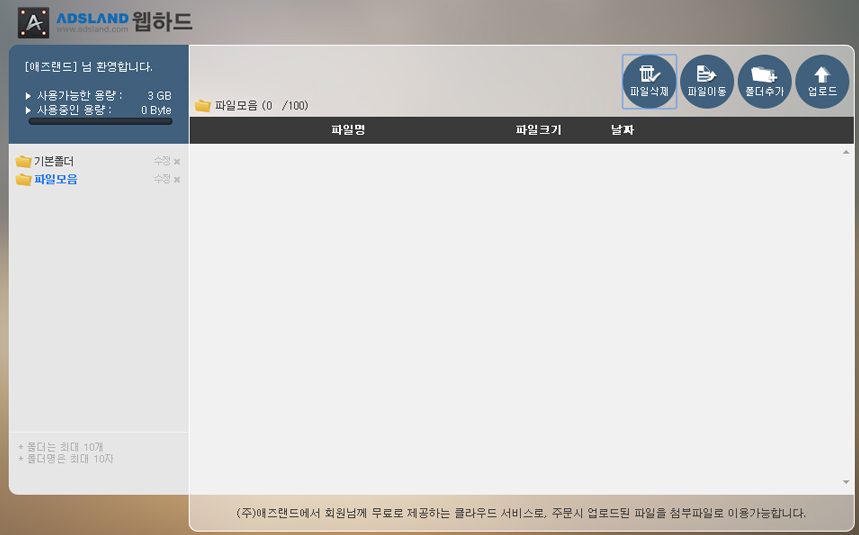
- 파일이 삭제되었습니다.
폴더명 수정 ▲TOP으로 이동
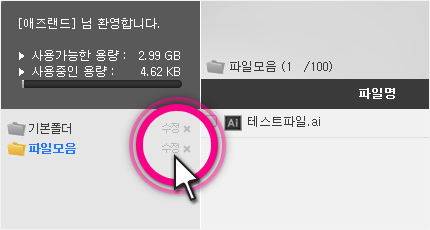
- 이름을 바꾸려는 폴더의 오른쪽 [수정]을 선택합니다.
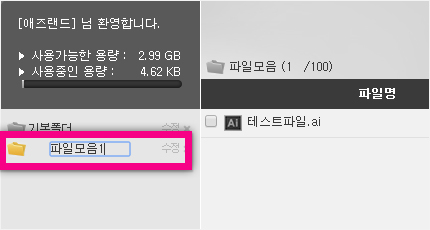
- 폴더명을 입력한 후 [수정]을 선택합니다.
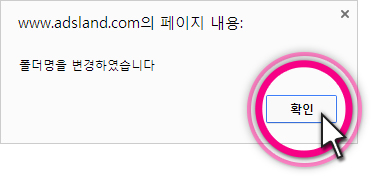
- [폴더명 변경 확인 메세지]의 [확인]을 선택하거나, [Enter]를 누릅니다.
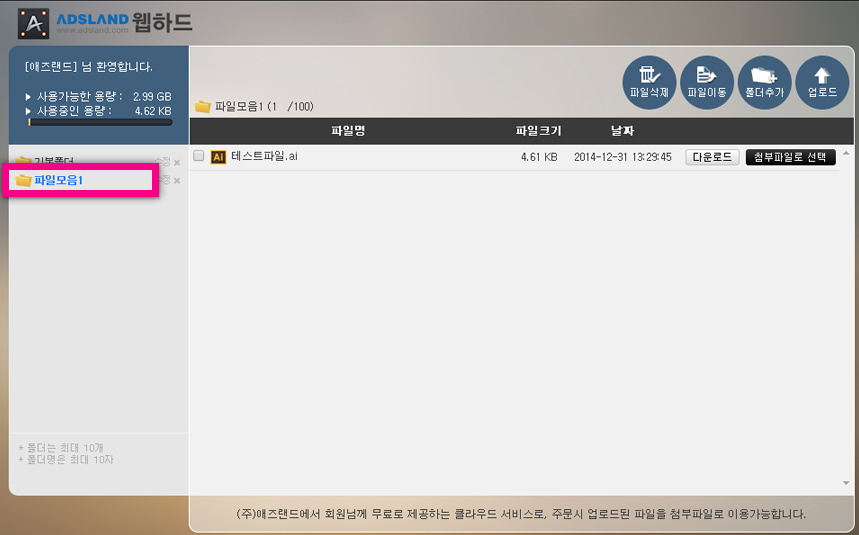
- 폴더명이 변경되었습니다.
폴더삭제 ▲TOP으로 이동
- 삭제하려는 폴더의 오른쪽 [X]을 선택합니다.
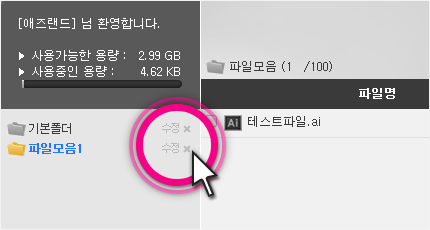
- [폴더 삭제 확인 메세지]의 [확인]을 선택하거나, [Enter]를 누릅니다.
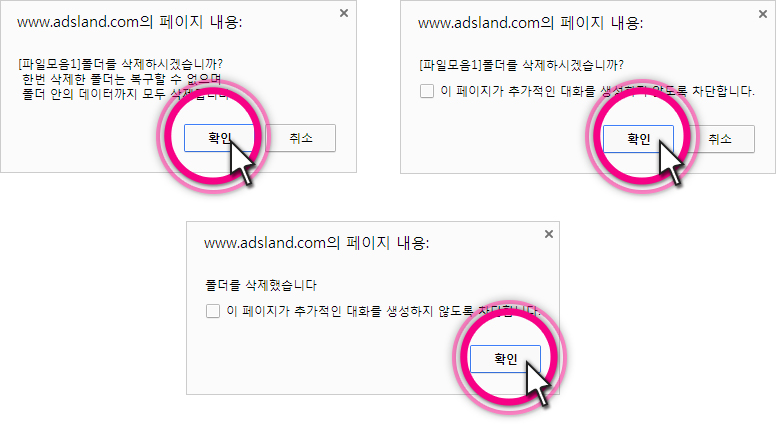
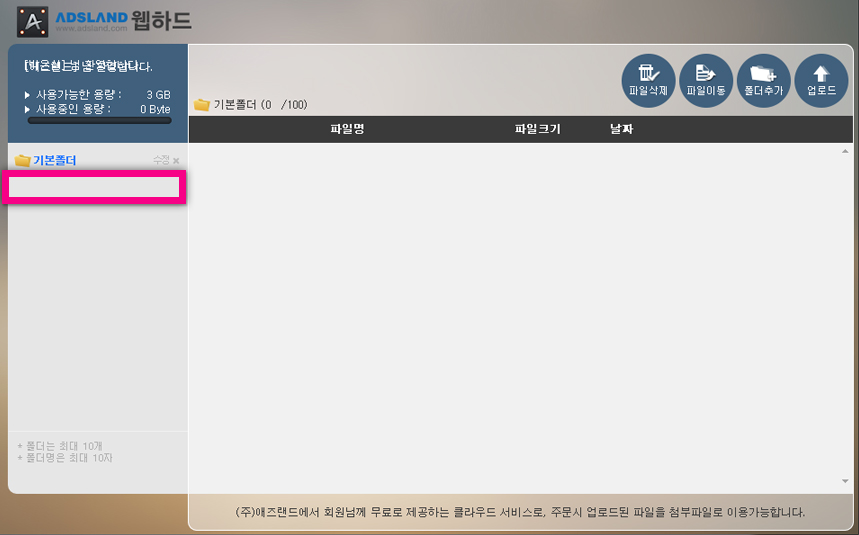
- 폴더가 삭제되었습니다.
파일다운로드 ▲TOP으로 이동
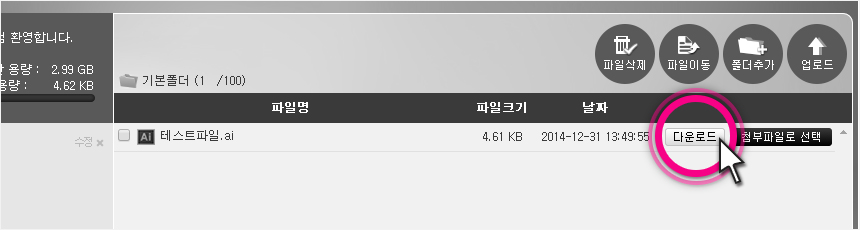
- 다운로드 하려는 해당파일의 오른쪽 [다운로드]를 선택하시면, 다운로드가 진행됩니다.
첨부파일로선택 ▲TOP으로 이동
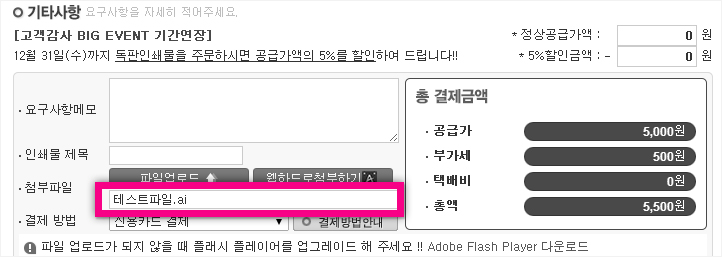
- 주문시 접수파일로 사용하시려면, 해당파일의 오른쪽 [첨부파일로 선택]을 선택하시면, 적용이 되면서 창이닫힙니다.
- 주문시 사용할 수 있도록, 첨부파일에 첨부되었습니다.