회원가입을 하면
더 다양한 혜택이 찾아와요
ADSLAND

회원메뉴
비즈프린팅 같은 디자인 여러건의 인쇄물을 한번에 손쉽게 주문해보세요.
BIZ Printing
비즈프린팅 작업 가이드
비즈프린팅이란?
디자인은 한 번, 주문은 클릭만으로!
비즈프린팅은 명함, 전단지, 봉투 등 반복되는 디자인의 인쇄물을 매번 새로 작업할 필요 없이
데이터 업로드만으로 대량의 인쇄물을 빠르게 제작하는 기업 맞춤형 솔루션입니다.
 애즈랜드 비즈프린팅만의 핵심 장점
최신 버전은 프로그램 내의 기능을 사용하여 텍스트를 도형으로 변환(아웃라인)할 수 있습니다. 하지만 자체 변환 기능은 곡선 왜곡이나 인쇄 오류가 발생할 확률이 매우 높으므로 사용을 권장하지 않습니다. [항목] > [텍스트를 상자로 처리] > [전체 상자 변환]
-
1
별도의 설치 필요 없음: 웹 브라우저 기반으로 운영되어 복잡한 소프트웨어 설치 없이 언제 어디서나 바로 접속하여 이용할 수 있습니다.
-
2
간편한 주문 프로세스: 기본 디자인 템플릿 등록 후, 클릭 몇 번만으로 동일한 디자인의 인쇄물을 대량으로 주문할 수 있습니다.
-
3
대량 동시 주문: 명함 기준 한 번에 최대 120건까지 동시에 주문이 가능하여 업무 효율을 극대화합니다.
-
4
자유로운 템플릿 관리: 승인된 업체는 여러 가지 템플릿을 등록하여 필요에 따라 선택해서 작업할 수 있습니다.
-
5
추가 비용 없음: 비즈프린팅은 추가 비용 없이 (주)애즈랜드 고객이라면 간단한 승인 절차 후 이용할 수 있습니다.

이런 고객님께 특히 추천해요!
반복되는 디자인: 동일한 디자인 템플릿을 지속적으로 사용하거나 예정인 분
간편한 대량 발주: 자주 사용하는 디자인(특히 명함 등)을 클릭 몇 번으로 빠르게 주문하고 싶은 분
 꼭 읽어주세요
해당 서비스는 PC를 통해서만 이용 가능합니다.
BIZ Printing
비즈프린팅 주문하기
Step 1. 서비스 사용 승인 요청
비즈프린팅은 관리자의 사용 업체 승인이 완료되어야 이용할 수 있습니다.
-
1
상단의 [비즈프린팅 업체 승인 요청] 버튼을 클릭해 주세요.
-
2
관리자가 순차적으로 요청을 확인합니다. 별도 연락을 드릴 때까지 기다려 주세요.

승인 프로세스는 최대 24시간이 소요될 수 있습니다.
Step 2. 템플릿 파일 제작
제공되는 샘플 압축 파일을 다운로드하여 작업합니다.

인디자인 파일
-
1
샘플의 압축을 풀면 엑셀 파일과 인디자인(indd) 파일, 총 두 종류의 파일이 나옵니다.
-
2
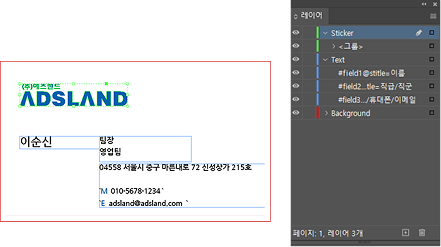
인디자인 파일을 열어 [창] > [레이어] 클릭 후 레이어 창을 확인해주세요.
- Sticker
- Background
- Text
Sticker : 로고, 아이콘 등을 배치하는 레이어 (고정영역)
Background : 배경 이미지, 배경색을 배치하는 레이어 (고정영역)
Text : 비즈프린팅에서 변경이 가능한 문자 레이어 (가변영역)
텍스트 레이어 설정, 이것만 알면 끝!
-
1
레이어 이름 변경하기 규칙 = (#field숫자@stitle=항목명)
텍스트 박스를 만든 후, 해당 레이어의 이름을 아래 예시처럼 변경해야 시스템이 인식합니다.- 이름 입력칸: #field1@stitle=이름
- 직급 입력칸: #field2@stitle=직급/직군
- 연락처 입력칸: #field3@stitle=주소/휴대폰/이메일
-
2
자동 줄맞춤 비결, 홀따옴표 활용하기
- 상황: 휴대폰 번호 앞에 'M.' 같은 고정 문자가 있을 때 사용합니다.
- 방법: M. 010-1234-5678 처럼 텍스트를 구성하면, 나중에 휴대폰 번호 데이터가 비어있을 때 앞에 붙은 'M.'까지 함께 삭제됩니다.
- 효과: 데이터가 없는 칸이 빈 줄로 남지 않고, 아래 줄이 자동으로 끌어올려져서 디자인이 깨지지 않습니다.
-
3
변하지 않는 글자는?
데이터에 따라 바뀌지 않고 항상 고정되어야 하는 글자는 'Text' 레이어가 아닌 별도의 레이어를 만들어 배치해 주세요.
꼭 읽어주세요
서체는 꼭 아웃라인(윤곽선 만들기) 처리를 하지 않은 상태로 저장해 주세요.
엑셀 파일
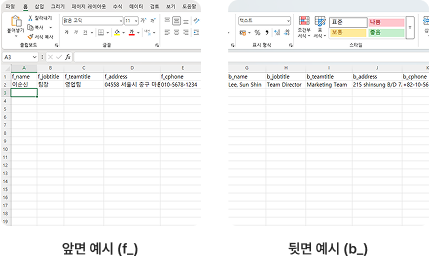
애즈랜드 비즈프린팅은 엑셀의 각 칸에 적힌 내용을
인디자인의 해당 위치에 자동으로 매칭합니다.
인쇄 내용 한눈에 정리하기
-
1
첫 번째 행: 데이터의 이름표 (분류명)
가장 윗줄은 어떤 정보가 들어갈지 시스템에 알려주는 분류명을 적는 칸입니다.- 영문으로 작성: 시스템 인식률을 위해 반드시 영문으로 작성해야 합니다.
- 앞면/뒷면 구분: 인쇄물의 앞면 데이터는 f_ (front), 뒷면 데이터는 b_ (back)로 시작하게 적습니다.
예시: f_name (앞면 이름), b_name (뒷면 이름)
-
2
두 번째 행: 실제 인쇄될 샘플 내용
최초 샘플(템플릿) 등록 시에 두 번째 줄에 샘플 데이터만 작성해주시면 됩니다.- 샘플 데이터: 비즈 프린팅 템플릿에 예시로 보여질 정보를 적어주세요.
- 대량 발주: 대량 발주 시에는 템플릿 승인 완료후 엑셀 다운하여, 두번째 줄부터 실제 인쇄될 정보 입력후 업로드 해주시면 됩니다.
위 가이드대로 작업한 인디자인(indd) 파일, 엑셀 파일, 서체 파일을 하나의 zip 파일로 압축합니다.
Step 3. 템플릿 등록 및 승인
-
1
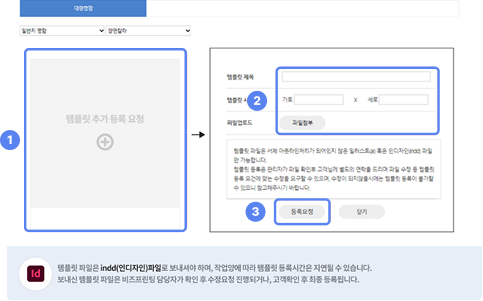
업체 승인 완료 후 [템플릿 추가 등록 요청] 을 선택해 주세요.
-
2
제목/사이즈/파일 업로드(인디자인 파일)를 진행해 주세요.
-
3
등록 요청을 누르고 대기해 주세요. 보내신 템플릿 파일은 비즈프린팅 담당자가 확인 후 수정 요청 진행되거나, 고객 확인 후 최종 등록됩니다.
작업양에 따라 템플릿 등록 시간은 지연될 수 있으니 양해 부탁드립니다.
-
1
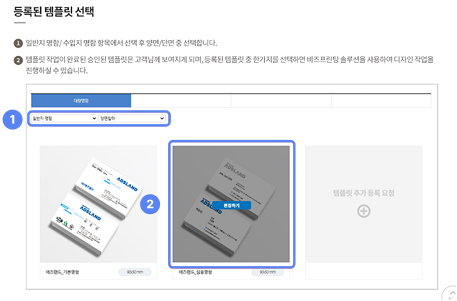
템플릿이 등록되면 [일반지 명함 / 수입지 명함] 카테고리와 [양면 / 단면] 카테고리 중 원하는 사양을 선택해 주세요.
-
2
승인된 템플릿은 고객님께 보여지며, 등록된 템플릿 중 한가지를 선택하시면 비즈프린팅 솔루션을 사용하여 디자인 작업을 진행하실 수 있습니다.
 꼭 읽어주세요
담당자가 데이터 확인 후 직접 연락을 드립니다.
담당자와 확인 및 수정 과정을 거친 후 최종 등록이 완료되며 이 과정에서 약간의 레이아웃 변화가 생길 수 있습니다.
Step 4. 정보 입력하기
-
1
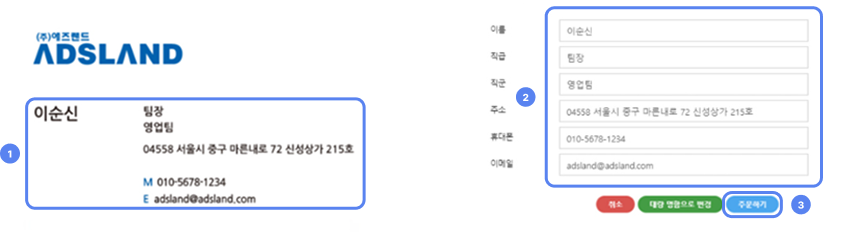
템플릿 편집 창이 활성화되면, 변경을 원하는 항목의 데이터를 수정해 주세요.
-
2
특정 항목 입력을 원치 않으실 경우, 해당 필드의 내용을 비워두시면 인쇄 시 해당 라인이 자동으로 제외됩니다.
-
3
데이터 검토 및 수정이 완료되었다면 하단의 [주문하기] 버튼을 클릭하여 결제를 진행해 주세요.
단체 명함 정보 입력 (대량 주문 시)
-
1
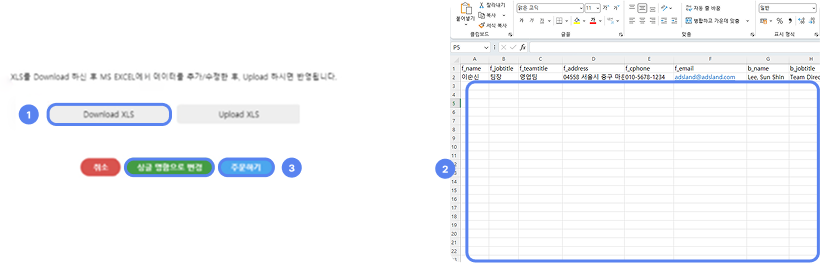
하단의 [대량 명함으로 변경]을 클릭하여 주문 모드를 전환한 뒤, [Download XLS]를 눌러 엑셀 양식을 다운로드해 주세요.
-
2
첫 행의 분류명은 그대로 유지한 채 두 번째 행부터 인쇄할 내용을 입력하여 저장하고, [Upload XLS]를 클릭해 파일을 업로드합니다.
-
3
적용된 내용을 확인하며 필요한 항목을 수정하거나 불필요한 행을 삭제한 후, 하단의 [주문하기] 버튼을 클릭하여 결제를 진행해 주세요.
Step 5.결제하기
-
1
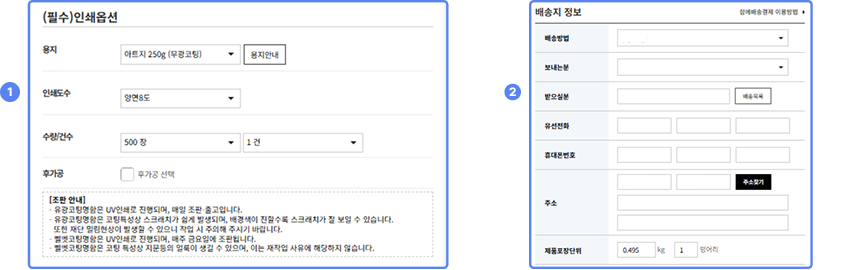
원하는 용지/수량/후가공을 선택해 주세요. (후가공은 귀도리만 가능합니다.)
-
2
당일판 선택 여부와 기본 정보를 입력 후 [장바구니] 혹은 [주문하기] 버튼을 클릭하여 주문을 완료해 주세요.
주의사항
-
1
서비스 이용 및 템플릿 등록
템플릿 요청: 다양한 디자인이 필요하실 경우, 업체 선정 후 템플릿 등록을 요청하시면 준비된 다양한 시안 중 선택하여 작업이 가능합니다.
작업 도구: 기본 디자인 작업은 인디자인(InDesign)으로 진행해 주시기 바랍니다.
소요 시간: 템플릿 등록은 작업량에 따라 다소 시간이 걸릴 수 있습니다.
-
2
서체 사용 주의사항
기본 서체: 협의되지 않은 서체 사용 시 [Noto Sans Regular]로 자동 변환될 수 있습니다.
서체 확인: 작업 시 사용 가능한 서체인지 반드시 확인이 필요합니다.
유료 서체: 유료 서체를 사용하고자 할 경우(업체에서 직접 구매한 경우 포함), 사전에 관리자와 협의해야 합니다.
-
3
유지 및 관리
자동 삭제: 등록 후 6개월 이상 사용하지 않는 템플릿은 자동으로 삭제될 수 있습니다.
복구 불가: 삭제된 데이터는 복구가 어려우니 이용에 유의해 주시기 바랍니다.
