
| 래스터화 (이미지화)하는 방법 ( feat. 패턴 문제) |
페이지 정보


본문
개체가 많을 경우
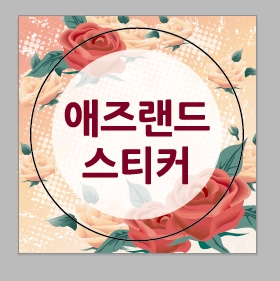
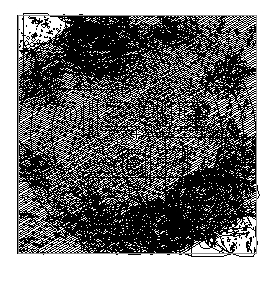
개체가 너무 많아 복잡하면 접수가 된다고 해도 출력에서 걸려 인쇄가 안됩니다.
윤곽선 보기로 확인하여 김처럼 새카맣게 보인다면 래스터화를 해주셔야합니다.
(윤곽선 보기-와이어프레임-는 단축키 Ctrl+Y로 확인하거나, 메뉴>보기>윤곽선 보기 로 확인가능 합니다.)
그럴땐 개체들을 래스터화(이미지처리)를 해주셔야 진행됩니다.
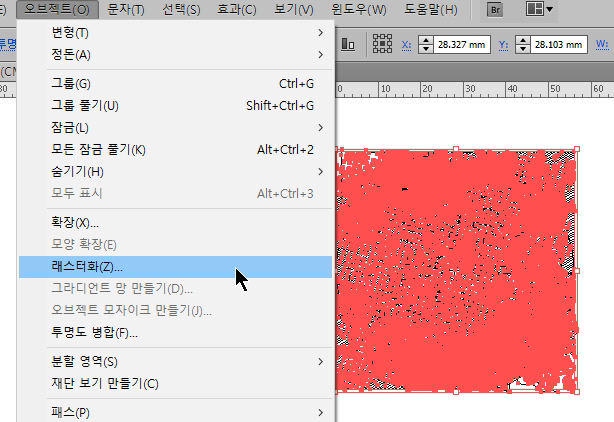
개체를 선택된 상태에서 오브젝트>래스터화 클릭합니다.
이때 글자들이 들어간 상태라면 글자는 제외하고 나머지 개체들을 잡고 래스터화를 진행해주시는게 좋습니다.
도안위에 있는 재단선도 같이 이미지화 되면 인쇄되니 재단선도 선택하시면 안됩니다.
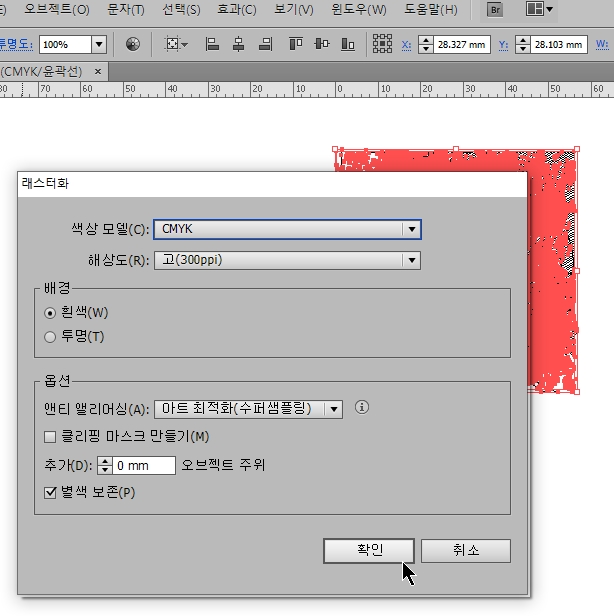
해상도는 300dpi로, 색상은 cmyk로 하시고 확인 눌러줍니다.
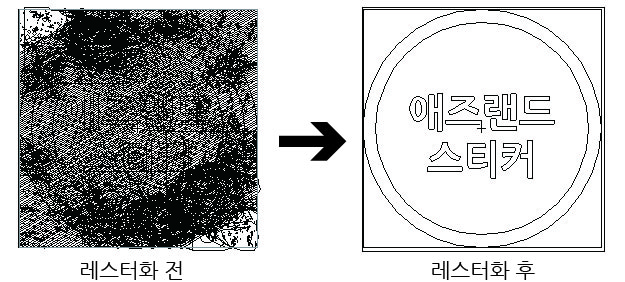
윤곽선으로 보기하면 많은개체들이 하나의 이미지로 변한된게 확인됩니다.
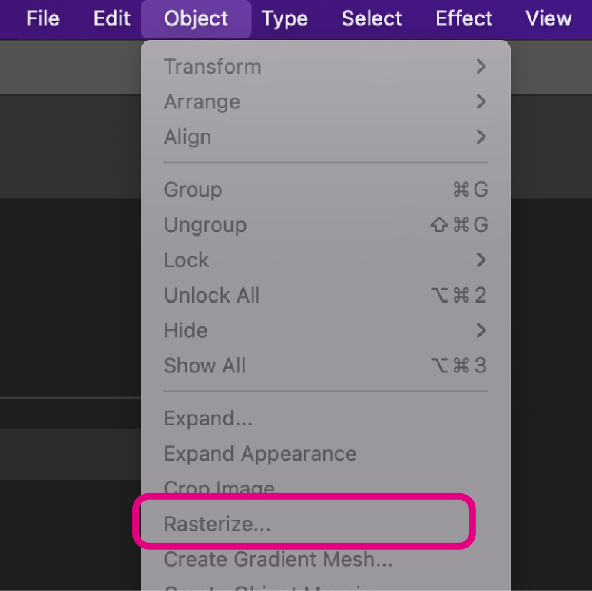
영문판은 Object > Rasterize 클릭하여 진행해주시면 됩니다.
패턴의 경우

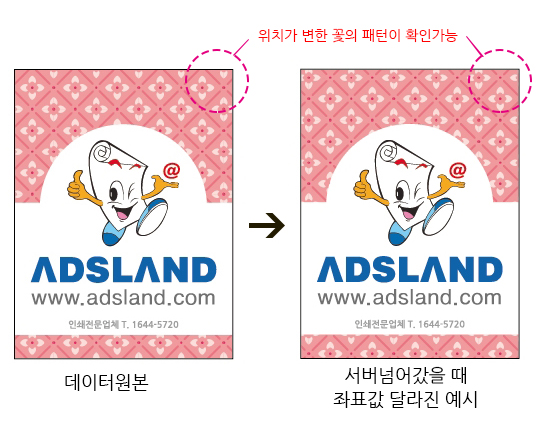
주신 데이터가 패턴으로 작업하신 경우, 데이터가 서버로 넘어가며 패턴의 좌표값이 달라집니다.
화면상의 보이는 패턴의 위치와 인쇄 결과물의 패턴 위치가 다를 수 있습니다.
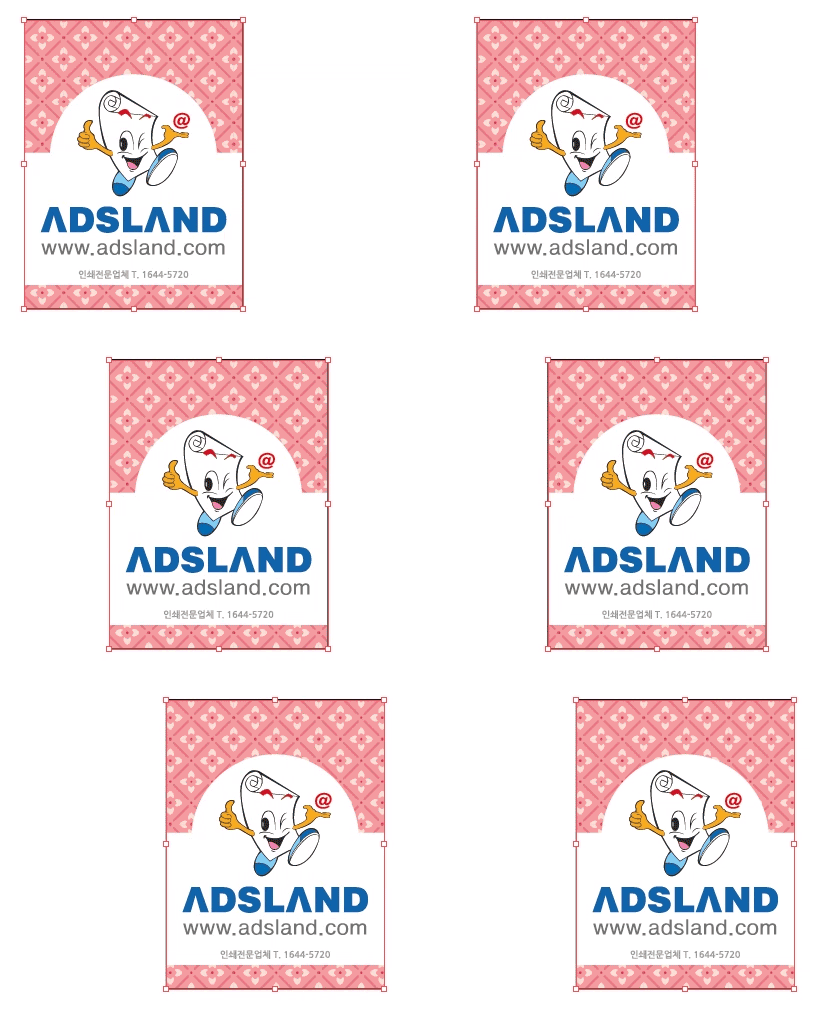
패턴의 좌표값이 달라진다는 말은, 데이터가 이동되면 패턴은 그대로며 개체만이 움직이는 듯한 모습을 보입니다.
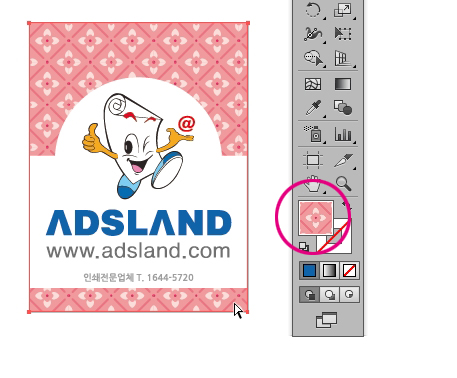
패턴인지 아닌지 확인은, 개체를 선택했을시, 면(칠) 색상에 단색이 아닌 모양이 나오면 패턴입니다.
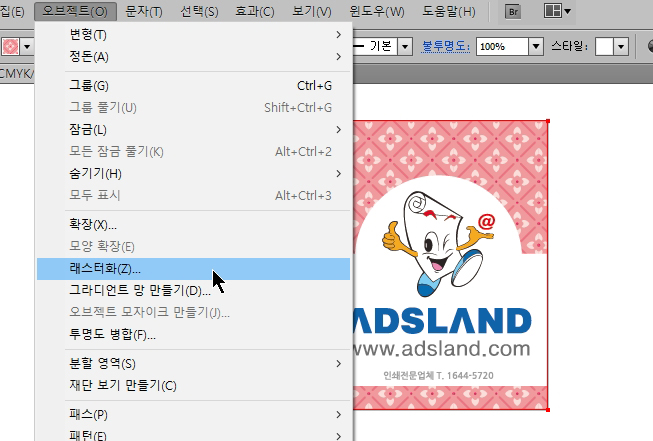
마찬가지로 패턴 선택 후 래스터화 하여 이미지로 변환 합니다.

패턴을 이미지화 하고 위치를 이동하면 개체와 함께 이동하는 모습이 확인 됩니다.
데이터가 패턴으로 되어있어, 인쇄시 좌표값이 달라져 결과가 이상해도
재작업 사유가 아니기 때문에 패턴은 반드시 래스터화 하여 업로드해주세요.

|
댓글목록
등록된 댓글이 없습니다.
